1. Bật thanh công cụ nâng cao dành cho nhà phát triển
Nhấn vào File/ Chọn Options.
Mặc định Excel chưa có thanh công cụ Developer, bạn phải bật thanh công cụ này lên một lần duy nhất. Các lần sau Excel tự động ghi nhớ và bạn có thể sử dụng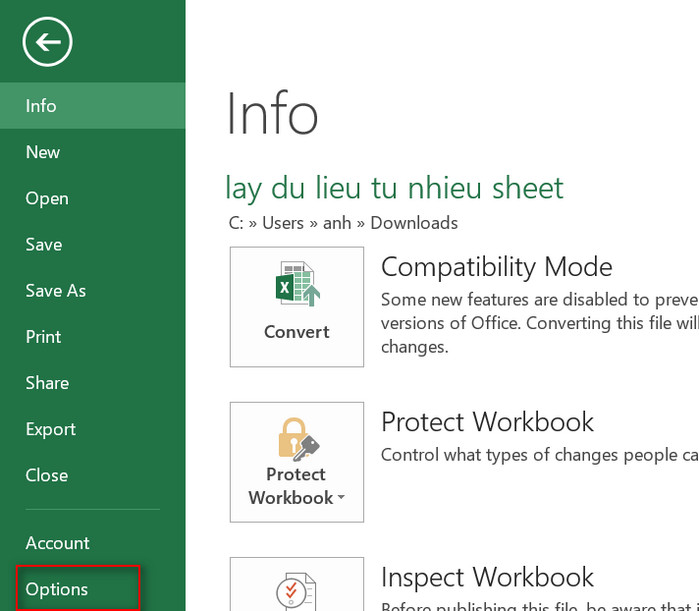
2. Chọn vào nút Developer
Hộp thoại hiện lên chọn Customize Ribbon. Đánh dấu chọn vào nút Developer
để bật thanh công cụ lập trình Macro.
3. Thanh công cụ của Excel xuất hiện Tab Developer
Trên thanh công cụ của Excel sẽ xuất hiện thêm một Tab mới đó là Developer. Trong này có các tùy chọn để lập trình câu lệnh Macro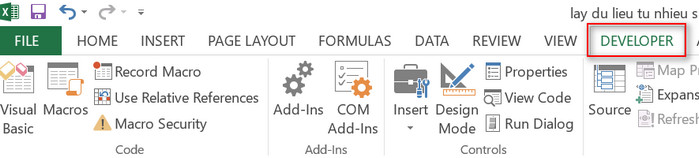
4. Tạo nút nhấn đầu tiên
Chọn Tab Developer/ Chọn Insert/ Chọn biểu tượng nút bấm ở dưới mục Form Control.
Ngoài việc tạo ra các nút bấm, bạn có thể tạo ra nhiều nút lệnh khác như: danh sách, dấu chọn, ...vv
5. Vẽ nút nhấn tại vị trí bất kỳ trên file excel
Lúc này con trỏ chuột sẽ hiện dấu mũi tên +. Vẽ nút nhấn tại vị trí bất kỳ trên file excel
6. Đặt tên cho lệnh Maco hoặc để tên mặc định của excel tự phát sinh
Hộp thoại hiện lên bạn cần đặt tên cho lệnh Maco sẽ thực thi, hoặc để tên mặc định của excel tự phát sinh. Sau đó nhấn OK
 Kết quả: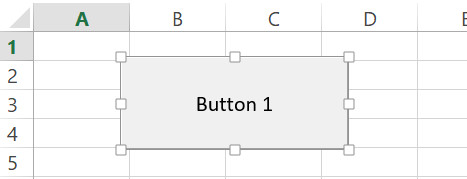
7. Nút nhấn có thể thực thi lệnh tự động khi được nhấn vào
Nhấn chuột phải vào nút bấm, chọn Assign Macro...
8. Hộp thoại mới hiện lên
Chọn New

9. Màn hình để gõ lệnh code VBA
Các bạn thực hiện các câu lệnh lập trình VBA vào khu vực con trỏ chuột đang nháy. Ở đây, tôi thực hiện một lệnh xuất ra câu thông báo “xin chào macro” hiện lên khi nút được nhấn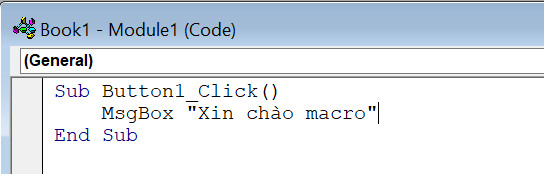
10. Nhấn vào nút lưu, đóng cửa sổ và kiểm tra kết quả
Kiểm tra kết quả khi nhấn vào nút vừa vẽ ở bước trên, sẽ xuất hiện hộp thoại xin chào
Trên đây là nội dung về cách tạo nút bấm trong Excel để chạy các lệnh lập trình tự động mà
Vi-Office đã hướng dẫn bạn đọc. Hi vọng bài viết này sẽ đem đến sự hữu ích cho bạn trong quá trình thực hiện.



 Kết quả:


 Trên đây là nội dung về cách tạo nút bấm trong Excel để chạy các lệnh lập trình tự động mà Vi-Office đã hướng dẫn bạn đọc. Hi vọng bài viết này sẽ đem đến sự hữu ích cho bạn trong quá trình thực hiện.