Sử dụng tính năng Comment để nhận xét, bình luận trong Word
Bình luận trong Word là một thao tác quen thuộc. Tuy nhiên không phải ai cũng hiểu hết đặc tính của chức năng này.
Comment – một từ tiếng Anh được định nghĩa là bình luận. Như vậy,
Tính năng Comment trong Word cho phép người sử dụng bình luận, nhận xét, góp ý, giải thích, … nhưng về nội dung có trong trong văn bản..
+ Bước 1: Chọn/ bôi đen đoạn văn bản mà muốn chèn bình luận.
 + Bước 2:
 Chọn thẻ Review => trong nhóm Comments bạn hãy chọn New Comment.
 + Bước 3:
 Nhập bình luận vào là xong.

Chọn vào
Reply để trả lời bình luận của người khác và thực hiện lại theo các bước trên để chèn bình luận cho các đoạn nội dung khác mà bạn muốn nhé.
Nhóm lệnh Comments trong thẻ
Review cung cấp cho chúng ta tất cả 7 lệnh (
Delete chứa 3 lệnh) như hình bên dưới:
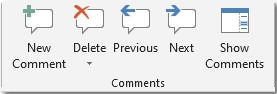 - Delete
 xóa bình luận hiện hành.
- Delete All Comments Shown xóa tất cả bình luận đang hiển thị.
- Delete All Comments in Document xóa tất cả bình luận trong tài liệu.
- Previous chuyển đến bình luận trước đó.
- Next chuyển đến bình luận sau đó.
- Show Comments hiển thị bình luận.
Tùy chọn
Show Comments chỉ khả dụng khi
Simple Markup là tùy chọn của
Display for Review. Quan sát hình bên dưới bạn sẽ thấy rõ sự khác biệt khi không chọn và khi chọn
Show Comments.
Quan điểm của cá nhân mình là khuyến khích các bạn bật
Show Comments. Bởi khi bật tùy chọn này bạn sẽ dễ dàng chèn, xem và trả lời các bình luận hơn.
Trường hợp văn bản của bạn có một hoặc một vài bình luận thì không có vấn đề gì, chúng ta có thể dễ dàng kiểm soát được. Nhưng khi có hàng trăm bình luận thì đó lại là một câu chuyện khác..
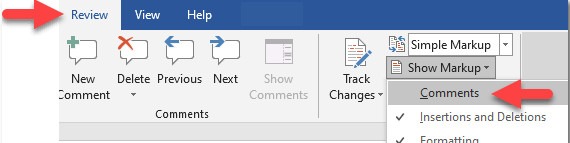
Cụ thể là khi có quá nhiều bình luận thì các bình luận này sẽ chiếm một phần không nhỏ diện tích của trang soạn thảo. Ngoài ra, nó còn làm chúng ta phân tâm, nhầm lẫn… tốn thời gian không cần thiết. Giải pháp ở đây là chúng ta sẽ tạm thời ẩn các bình luận này đi, khi nào cần thì mới tùy chỉnh cho hiện lên. Các bước thực hiện cụ thể.
Chọn thẻ
Review => trong nhóm
Tracking => chọn
Show Markup => bỏ chọn tại dòng
Comments đi là xong.
Trong
Show Markup ngoài tùy chọn ẩn/hiện bình luận, nó còn một tùy chọn nửa cũng thường được sử dụng là
Balloons.
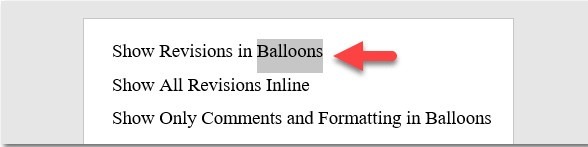
Tùy chọn này sẽ có 3 tùy chọn con là
Show Revisions in Balloons,
Show All Revisions Inline và
Show Only Comments and Formatting in Baloons.
Chẳng hạn như ảnh dên dưới là sự khác biệt giữa
Show All Revisions Inline và
Show Only Comments and Formatting in Balloons
Quan sát phần hình ảnh bên trái ta thấy có hai cụm viết tắt là
NN1 và
NN2. Ý nghĩa của nó là
- NN là tên viết tắt của tài khoản người dùng
- 1, 2 là số thứ tự bình luận
5. Lời kết
Như vậy là chúng ta vừa tìm hiểu về cách sử dụng tính năng comment trong Word một cách khá chi tiết và đầy đủ. Nói chung là cũng không có gì khó khăn cả, chỉ là một chút mẹo nhỏ để giúp các bạn sử dụng hiệu quả hơn mà thôi.
Các tính năng trong các phần mềm ứng dụng nói chung hay tính năng Comment trong Word nói riêng có hữu ích hay không sẽ phụ thuộc phần lớn vào cách sử dụng của người dùng..
Vì sao lại như vậy? Vì các tính năng này hầu hết đều là hữu ích. Nói như vậy để các bạn hiểu là “biết” không khó, khó là ứng dụng trong trường hợp nào cho hợp lý? Trong việc gì và ở đâu? Chẳng hạn tính năng Comment này thì bạn có thể sử dụng trong các giáo án, hợp đồng, dự thảo, …những cái còn đang chờ nhận xét, góp ý …
Xin chào tạm biệt và hẹn gặp lại các bạn trong những bài viết tiếp theo của
Vi-Office nhé !