Mẹo đơn giản giúp loại bỏ gạch chân xanh đỏ trong Word
Mục lục
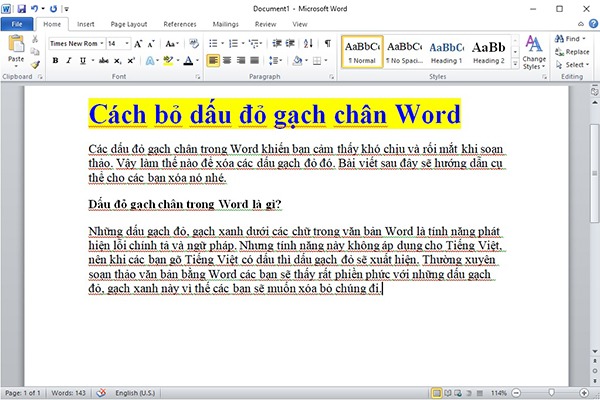
Hầu hết mọi người trong lúc soạn thảo văn bản sẽ gặp trường hợp có những dấu gạch chân màu đỏ hoặc xanh dưới một vài chữ. Tuy các dấu gạch chân không làm thay đổi bài viết nhưng sẽ gây ra một số bất tiện nhất định. Vậy nên, trong bài viết này Vi-Office sẽ cung cấp cho bạn một mẹo giúp loại bỏ dấu gạch chân đó nhé!
 Đây là một tính năng của chương trình soạn thảo Microsoft Word. Tính năng này giúp bạn nhận biết được các lỗi chính tả, ngữ pháp. Nó được gọi là Spelling và Grammar. Tuy nhiên, tính năng này thì được cài bằng tiếng Anh. Bởi vậy khi ta gõ tiếng Việt thì hệ thống mặc định là sai. Từ đó hiện ra các dấu gạch chân màu xanh hoặc đỏ.
 Bước 1: Kích chuột vào menu File
Bước 2: Sau khi đã kích chuột, danh sách các chức năng xuất hiện, chọn Options
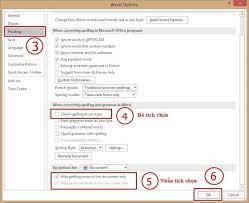
Bước 3: Tiếp đến nhấp chọn mục Proofing ở dãy menu bên trái. Tiến hành bỏ chọn các mục sau trong phần When correcting spelling and grammar in Word:
+ Check spelling as you type
+ Mark grammar errors as you type
+ Frequently confused words
+ Check grammar with spelling
Bước 4: Nhấn OK để kết thúc
Bước 1: Kích chuột vào menu File
Bước 2: Sau khi đã kích chuột, danh sách các chức năng xuất hiện, chọn Options
Bước 3: Tiếp đến nhấp chọn mục Proofing ở dãy menu bên trái. Tiến hành bỏ chọn các mục sau trong phần When correcting spelling and grammar in Word:
+ Check spelling as you type
+ Mark grammar errors as you type
+ Frequently confused words
+ Check grammar with spelling
Bước 4: Nhấn OK để kết thúc
 Bước 1: Click chuột vào nút Office Button, chọn biểu tượng Word Options.
Bước 2: Tiếp đến, chọn mục Proofing bên dãy menu trái
Bước 3: Bỏ chọn hết các tùy chọn trong nhóm When correcting spelling and grammar in Word (tương tự cách loại bỏ gạch chân xanh đỏ trong Word 2010).
Bước 4: Nhấn OK để hoàn tất.
Bước 1: Click chuột vào nút Office Button, chọn biểu tượng Word Options.
Bước 2: Tiếp đến, chọn mục Proofing bên dãy menu trái
Bước 3: Bỏ chọn hết các tùy chọn trong nhóm When correcting spelling and grammar in Word (tương tự cách loại bỏ gạch chân xanh đỏ trong Word 2010).
Bước 4: Nhấn OK để hoàn tất.
Nguyên nhân xuất hiện gạch chân xanh, đỏ trong văn bản Word
Đây là một tính năng của chương trình soạn thảo Microsoft Word. Tính năng này giúp bạn nhận biết được các lỗi chính tả, ngữ pháp. Nó được gọi là Spelling và Grammar. Tuy nhiên, tính năng này thì được cài bằng tiếng Anh. Bởi vậy khi ta gõ tiếng Việt thì hệ thống mặc định là sai. Từ đó hiện ra các dấu gạch chân màu xanh hoặc đỏ.
Ý nghĩa của những gạch này rất đơn giản:
– Tính năng Spelling, hỗ trợ kiểm tra vần trong MS Word. Nó là các đường răng cưa đỏ, giúp xem bạn nhập từ đó vào có trong từ điển tiếng Anh hay không. – Tính năng Grammar thể hiện là đường răng cưa màu xanh. Giúp phát hiện ra bạn đã sai ngữ pháp, cú pháp.Hướng dẫn loại bỏ gạch chân xanh đỏ trong Word
Hiện nay có rất nhiều phiên bản Word khác nhau. Vì vậy, nó sẽ gắn liền với các bước thực hiện khác nhau:Cách loại bỏ gạch chân xanh đỏ trong Word 2013 và 2016
Bước 1: Kích chuột vào menu File
Bước 2: Sau khi đã kích chuột, danh sách các chức năng xuất hiện, chọn Options
Bước 3: Tiếp đến nhấp chọn mục Proofing ở dãy menu bên trái. Tiến hành bỏ chọn các mục sau trong phần When correcting spelling and grammar in Word:
+ Check spelling as you type
+ Mark grammar errors as you type
+ Frequently confused words
+ Check grammar with spelling
Bước 4: Nhấn OK để kết thúc
Cách loại bỏ gạch chân xanh đỏ trong Word 2010
Bước 1: Vào File chọn Option, cửa sổ Word Option xuất hiện Bước 2: Chọn mục Proofing và tiến hành bỏ chọn các mục sau: + Check spelling as you type + Use contextual spelling + Mark grammar errors as you type + Check grammar with spelling Bước 3: Cuối cùng nhấn OKLoại bỏ gạch chân xanh đỏ trong Word 2007
Bước 1: Click chuột vào nút Office Button, chọn biểu tượng Word Options.
Bước 2: Tiếp đến, chọn mục Proofing bên dãy menu trái
Bước 3: Bỏ chọn hết các tùy chọn trong nhóm When correcting spelling and grammar in Word (tương tự cách loại bỏ gạch chân xanh đỏ trong Word 2010).
Bước 4: Nhấn OK để hoàn tất.