Master Document: Hỗ trợ soạn thảo các tài liệu lớn trong Word
Master Document là gì? Nó có thể hỗ trợ như thế nào trong việc soạn thảo tài liệu? Hãy cùng
Vi-Office tìm hiểu trong bài viết sau đây nhé!
1. Master Document là gì?
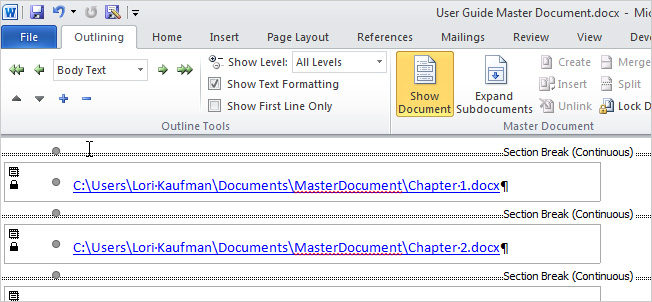
Master Document là 1 file Word có chứa đường link đến các thành phần, file Word khác. Hay còn được gọi là
subdocument. Toàn bộ phần nội dung của subdocument sẽ không được chèn vào bên trong file Master Document. Qua đó chúng ta có thể dễ dàng thực hiện các thao tác khác như chỉnh sửa, xóa, thêm hoặc bớt thông tin trên những file
subdocument riêng biệt.
2. Tạo Master Document từ Scratch:
Bước 1:
Nếu các bạn bắt đầu tạo 1 file
Master Document hoàn toàn mới thì có thể tạo từ
Scratch trước tiên. Để bắt đầu, hãy tạo mới 1 file
Word => Save => chọn tab
View =>Outline trong phần
Document Views: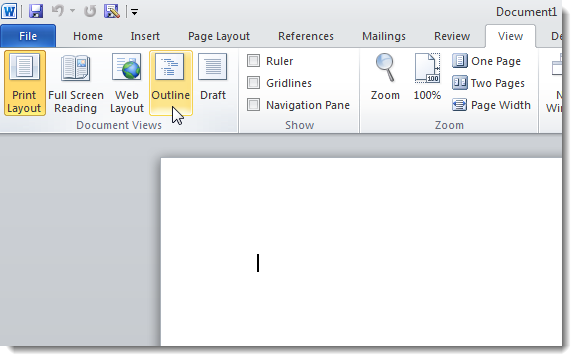
Bước 2:
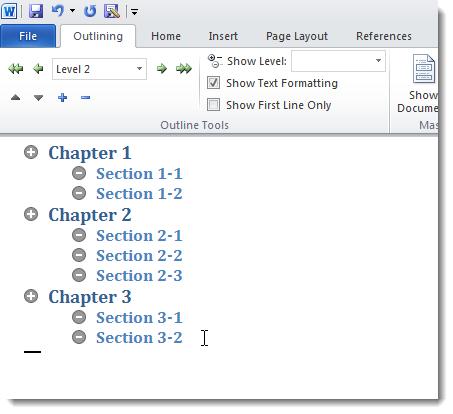
Bắt đầu nhập nội dung cho phần heading trong form outline, sử dụng danh sách drop – down của
Level, đổ màu xanh lá cây cho các danh mục gạch đầu dòng trong phần
Outline Tools của thẻ
Outlining:
Bước 3:
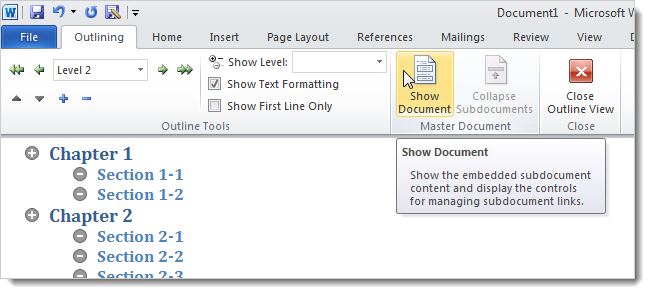
Vào
Master Document=> nhấn
Show Document của
Outlining:
Bước 4:
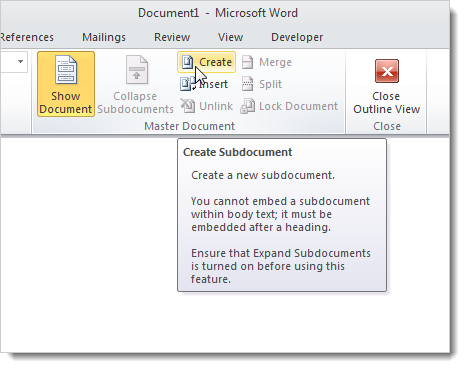
Chương trình sẽ hiển thị thêm nhiều tùy chọn trong phần
Master Document của thẻ
Outlining, chọn toàn bộ phần outline trong văn bản và nhấn
Create:
Bước 5:
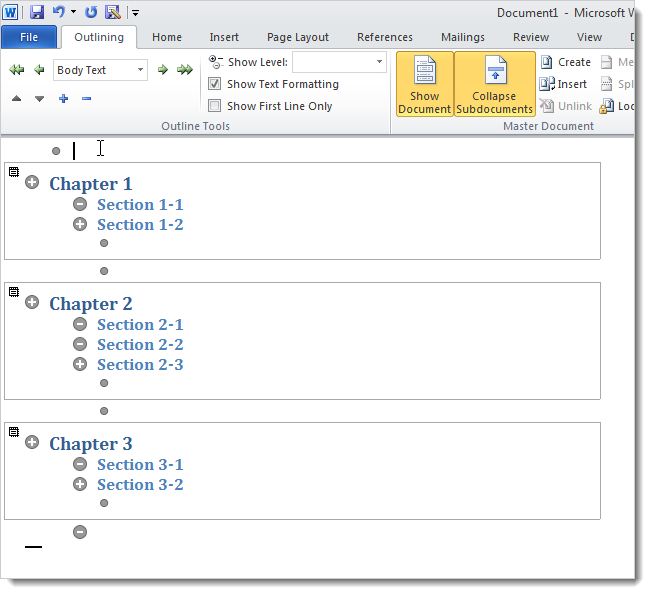
Nhấn
Create => Save file
Master Document thêm 1 lần nữa:
Bước 6:
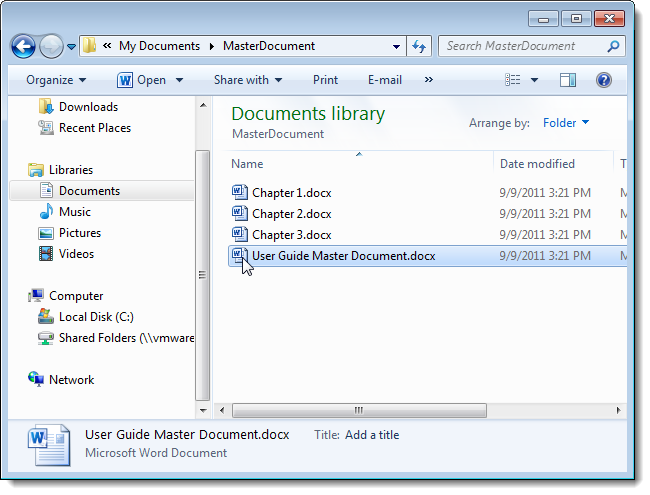
Từng phần văn bản riêng biệt đó sẽ được tạo thành các file tương ứng (như hình dưới). Tên trong dòng heading của các phần đó sẽ được đặt cho từng
file subdocument:
Bước 7:
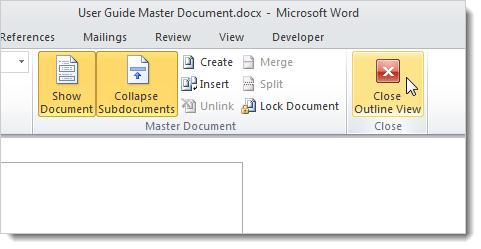
Để chuyển về chế độ
View, ví dụ như
Print Layout thì các bạn chọntab
Outlining => Close => Close Outline View:
Bước 8:
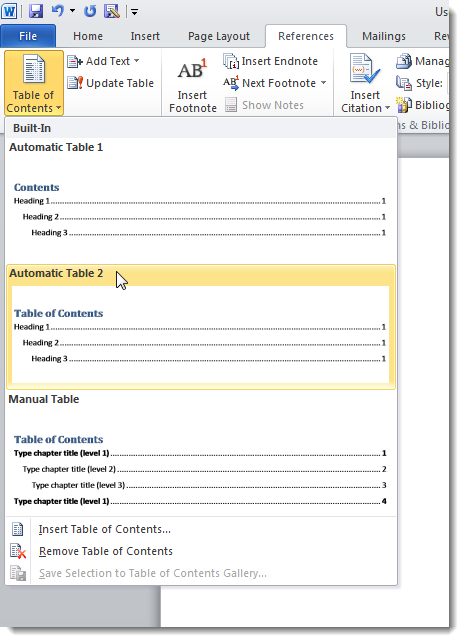
Nếu muốn tạo bảng nội dung trong
Master Document, hãy đặt con trỏ vào phần đầu của văn bản và mở tab
References > Table of Contents, sau đó chọn 1 trong số các tùy chọn của
Automatic Table để chèn định dạng bảng bất kỳ vào vị trí con trỏ:
Bước 9:
Để xem phần
Section Break đã được chèn bởi Word khi tạo subdocument, các bạn mở tab
Home và nhấn nút có biểu tượng như hình dưới:
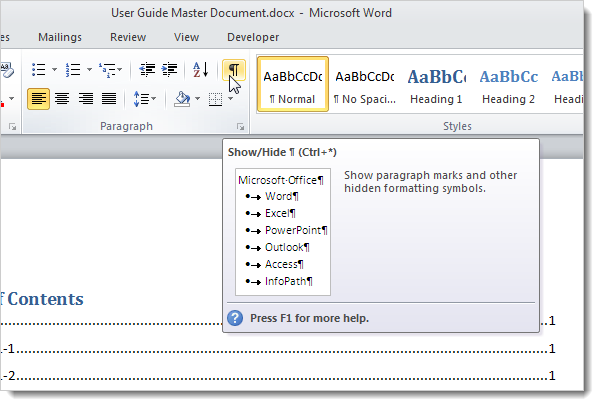
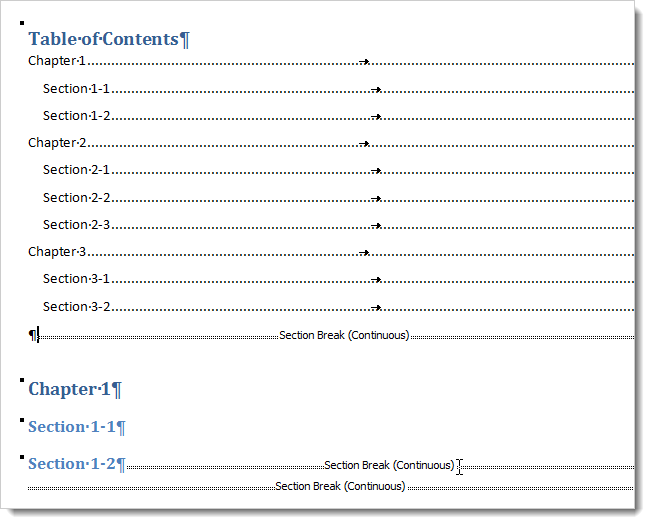
Word sẽ hiển thị chính xác các đoạn Setion Break và định dạng
Lưu ý: khi tạo
Master Document theo cách này thì
Word sẽ tự động chèn
Section Break trước và sau mỗi phần subdocument được tạo. Điều này cũng có nghĩa rằng sẽ không có sự phân trang trong toàn bộ văn bản, tuy nhiên các bạn vẫn có thể dễ dàng thay đổi và chỉnh sửa Section Break:
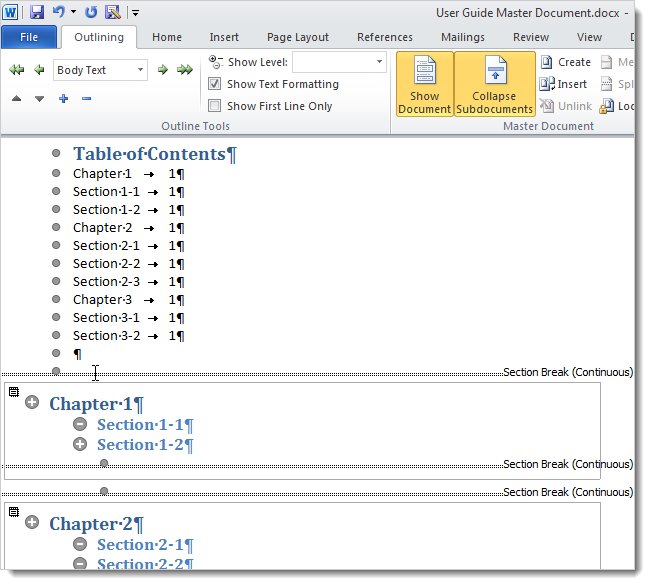
Hình ảnh dưới đây là cái nhìn tổng quan về văn bản chính trong chế độ outline với các phần subdocument được mở rộng:
3. Tạo Master Document từ các file Word có sẵn:
Bước 1:
Bạn hãy tạo file mới và lưu như cách đã thực hiện phía trên. Sau đó, mở tab
View => Document Views => Outline. Thẻ
Outlining sẽ có thể sử dụng được tại bước này, trong
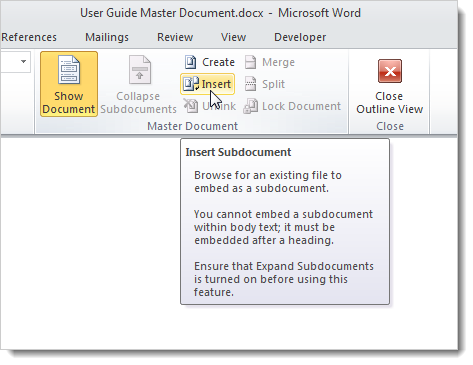
Master Document => Show Document để kích hoạt thêm các tùy chọn khác. Để chèn thêm subdocument, bạn nhấn
Insert:
Bước 2:
Bảng
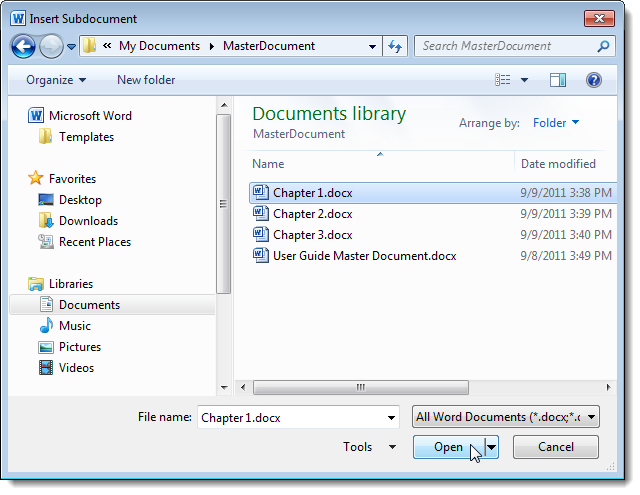
Insert Subdocument sẽ đượchiển thị. Bạn trỏ đường dẫn tới thư mục chứa file văn bản cần chèn. Chọn
file đầu tiên =>Open (nên đặt các file subdocument này cùng 1 thư mục và tên sắp xếp theo thứ tự để tiện cho quá trình sử dụng):
Trong trường hợp hệ thống hiển thị bảng thông báo rằng đã có sẵn
Style trong cả
Master Document và
subdocument thì hãy chọn
Yes to All. Việc này sẽ giữ nguyên toàn bộ
Style trong subdocument sao cho phù hợp với Master Document:

Bước 3:
Lặp lại bước này với từng file subdocument bạn muốn chèn vào văn bản chính. Khi hoàn tất, chúng ta có thể thu gọn các đoạn subdocument nếu muốn. Chọn tab
Outlining => Master Document => Collapse Subdocuments.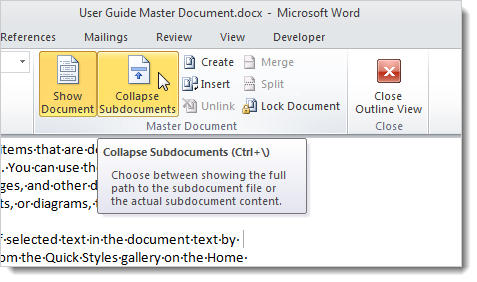
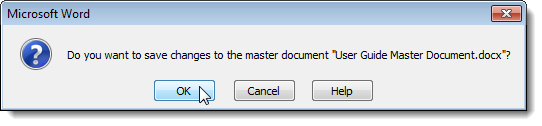
Tuy nhiên, chúng ta phải lưu thay đổi trong các file subdocument trước. Khi
Word hiển thị bảng thông báo như hình dưới, các bạn hãy nhấn nút
OK:
 Lưu ý
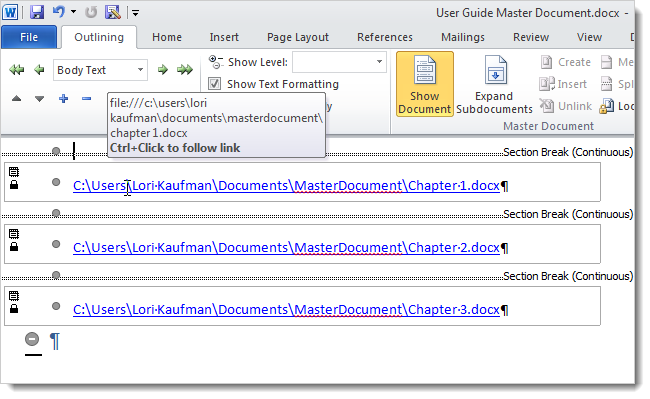
Lưu ý tại đây là đường dẫn của mỗi file subdocument sẽ được hiển thị đầy đủ. Để mở subdocument để soạn thảo, chúng ta có thể nhấn đúp vào biểu tượng văn bản ở phía trên góc trái của subdocument. Hoặc
Ctrl + nhấn chuột vào đường dẫn trực tiếp tương ứng của file. Khi tiến hành nhập file Word có sẵn vào file
Master Document thì
Word sẽ tự động chèn Section Break vào trước và sau mỗi subdocument:
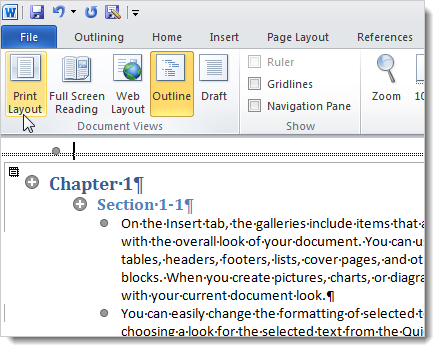
Để xem toàn bộ văn bản ở chế độ non – outline, các bạn nhấn
View > Print Layout hoặc chọn các kiểu view khác tại đây:
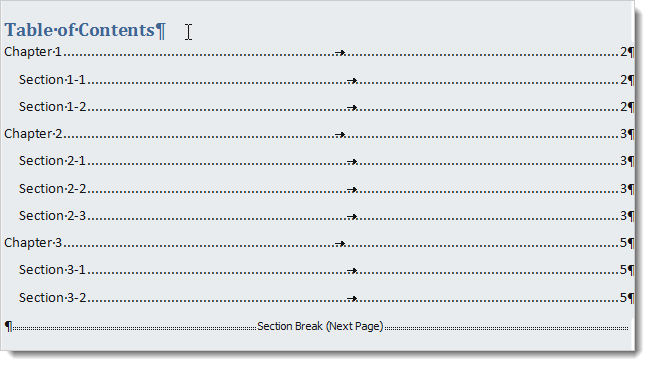
Bên cạnh đó, các bạn còn có thể tạo thêm các bảng tương tự như cách đã được đề cập ở phía trên:
Và việc cần làm sau cùng là chỉnh sửa, định dạng, thêm hoặc bớt thông tin tại các phần Header và Footer....
Không quá khó đúng không nào? Hi vọng bạn sẽ áp dụng thật hiệu quả vào công việc của mình nhé!