
Hướng dẫn xuống dòng trong Excel và Google Spreadsheets
Hướng dẫn xuống dòng trong Excel và Google Spreadsheets
Xuống dòng trong Excel là một trong những thủ thuật quen thuộc. Tuy nhiên không phải ai cũng biết cách thực hiện. Vậy để hiểu rõ hơn về cách xuống dòng này, hãy theo dõi bài viết dưới đây của Vi-Office nhé!1. Cách xuống dòng bằng phím tắt Alt + Enter
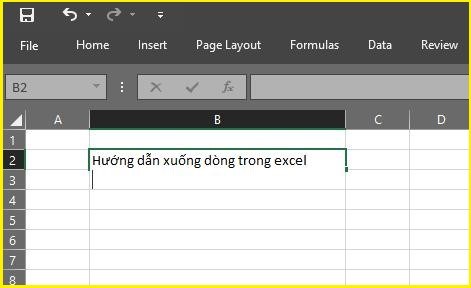
Trong Excel, việc chỉ nhấn Enter sẽ khiến trỏ chuột nhảy xuống ô bên dưới, không thể xuống dòng trong ô như Word. Khi nhập nội dung dài sẽ gặp trường hợp nội dung bị tràn sang các ô bên cạnh. Để căn chỉnh cho nội dung hiển thị đầy đủ trong 1 ô tính bạn sẽ cần đến tính năng ngắt dòng của Excel. Bước 1: Chỉ cần đặt dấu nháy chuột vào vị trí mà bạn muốn xuống dòng và nhấn tổ hợp phím Alt + Enter.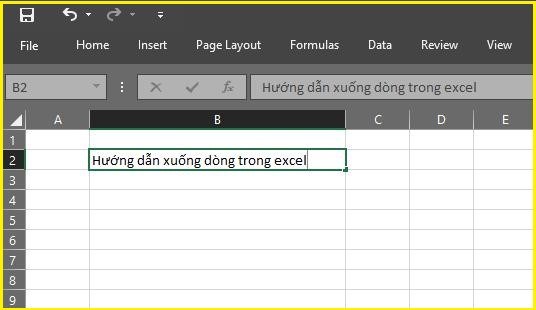
2. Cách ngắt dòng văn bản trong Excel bằng Wrap Text
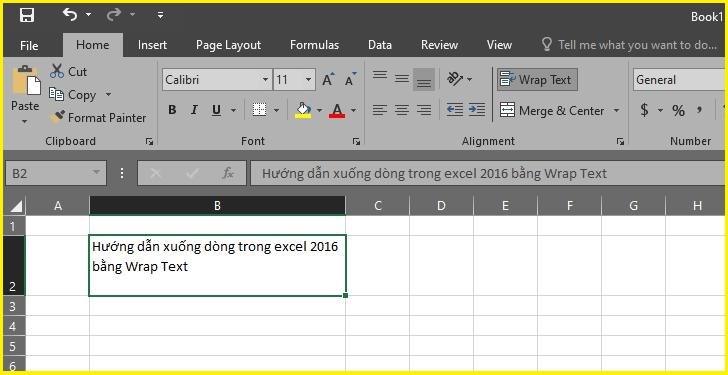
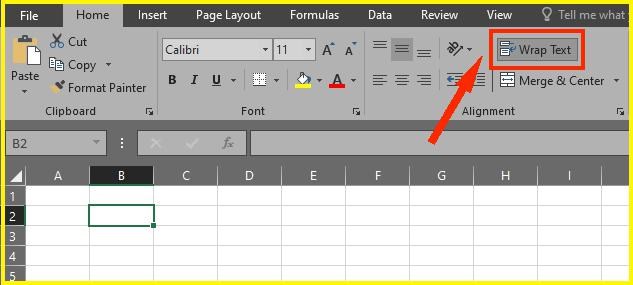
Để sử dụng Wrap Text, đầu tiên ta nhập dữ liệu vào ô tính, tiếp theo chọn ô bạn muốn ngắt dòng và nhấn Wrap Text trong mục Alignment trên thanh Home, dòng chữ trong ô sẽ tự động xuống hàng khớp với độ rộng của ô.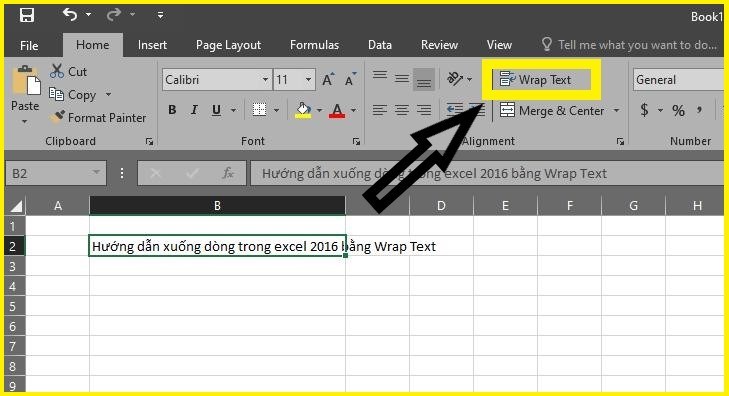
Bạn cũng có thể định dạng Wrap Text cho ô tính trước khi nhập văn bản bằng cách chọn ô tính sau đó nhấn Wrap Text.
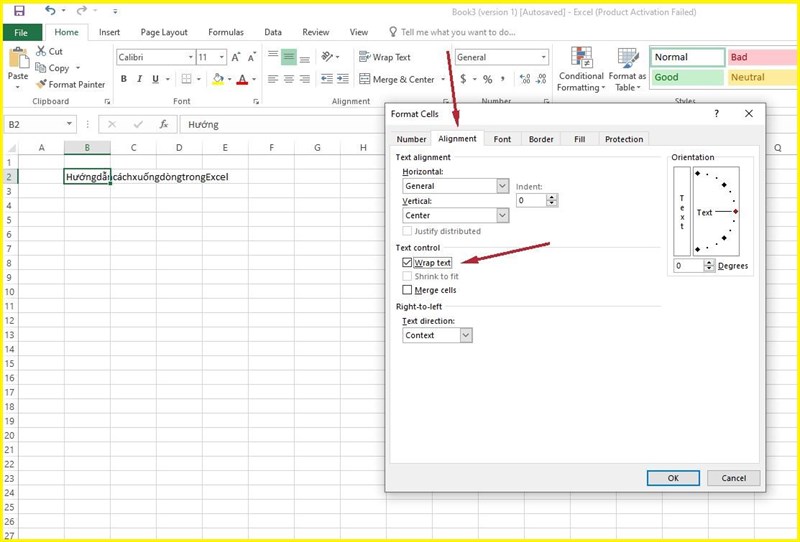
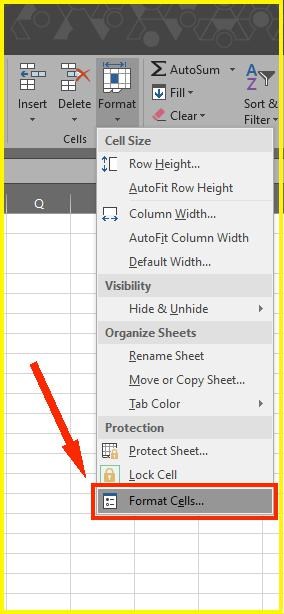 Tiếp tục chọn mục Alignment trên bảng Format Cells và tích vào ô Wrap Text, cuối cùng là nhấn OK.
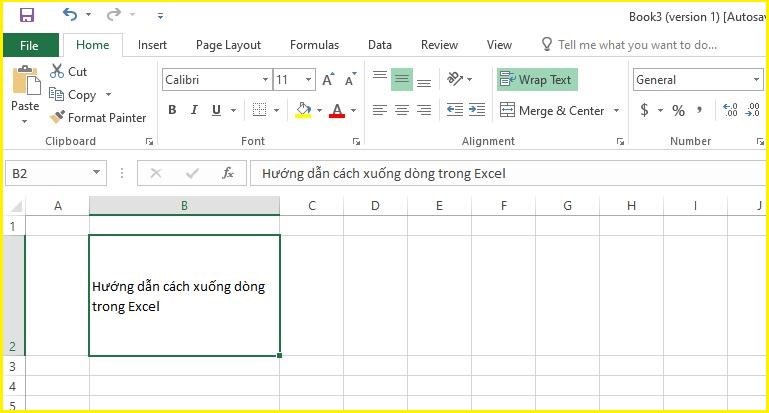
 Sau khi hoàn tất, nội dung văn bản sẽ tự động xuống dòng, đồng thời độ rộng ô và độ cao hàng cũng sẽ tự động căn chỉnh mà không cần phải chỉnh sửa thủ công.
2. Thực hiện theo phương pháp nâng cao
Để mở bảng Format Cells ta nhấn tổ hợp phím Ctrl + 1 hoặc vào mục Format chọn Format Cells.
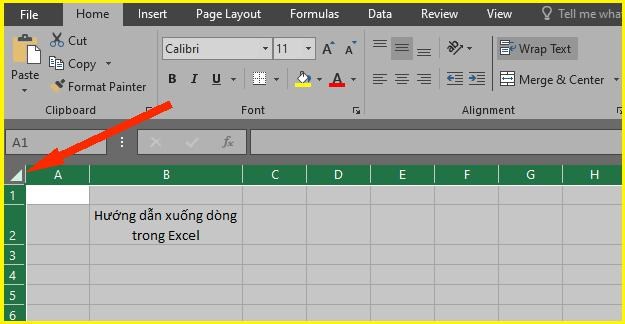
Để tùy chỉnh sẵn Wrap Text cho toàn trang tính bạn nhấn vào biểu tượng tam giác như hình dưới và chọn Wrap Text, hệ thống sẽ thực hiện Wrap Text cho toàn trang tính, giúp bạn tiết kiệm thời gian tuỳ chỉnh Wrap Text thủ công.
3. Những vấn đề thường gặp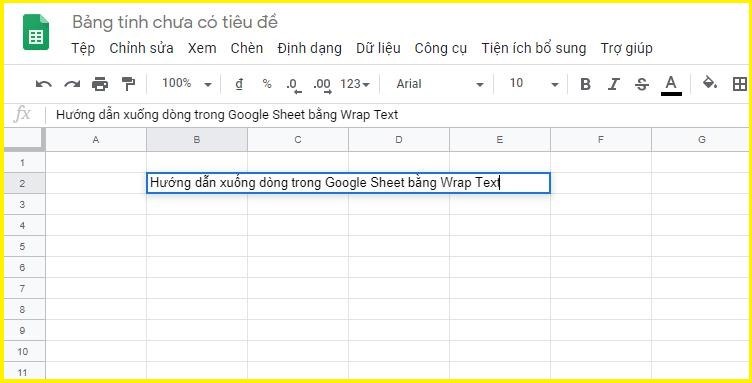 Bước 2: Trên thanh công cụ, chọn thẻ Định dạng (1), tiếp theo chọn Xuống dòng tự động (2), sau đó nhấn mục Xuống dòng (3), sau khi chọn Xuống dòng nội dung trong ô sẽ tự động ngắt dòng theo độ rộng ô như hình dưới. Sau đó bạn có thể điều chỉnh độ rộng ô cho bố cục đẹp mắt hơn.

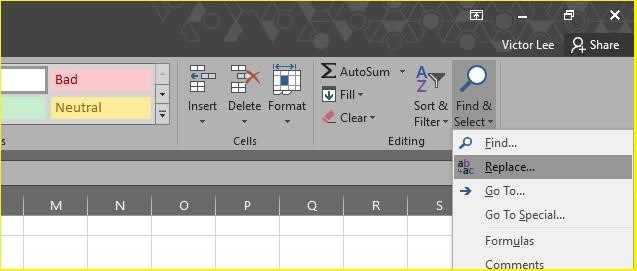
 Bước 2: Vào Find & Select trên thanh công cụ và chọn Replace...
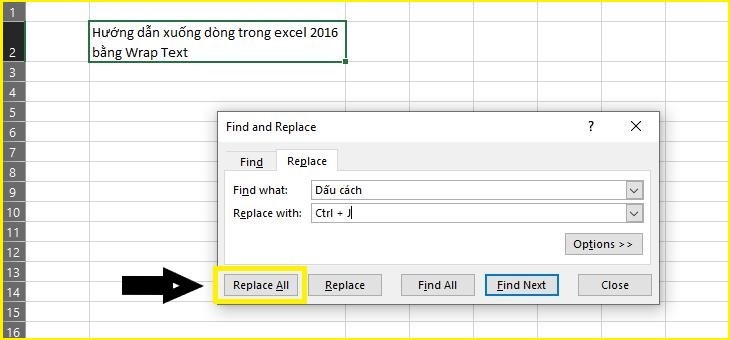
 Bước 3: Gõ điều kiện thay thế bạn muốn để hệ thống thực hiện việc xuống dòng. Ví dụ thay thế toàn bộ khoảng cách bằng việc xuống dòng, bạn sử dụng tổ hợp phím Ctrl + J (ấn đồng thời 2 phím Ctrl và J tại mục Replace with) và gõ dấu cách vào mục Find what, sau đó nhấn Replace All.
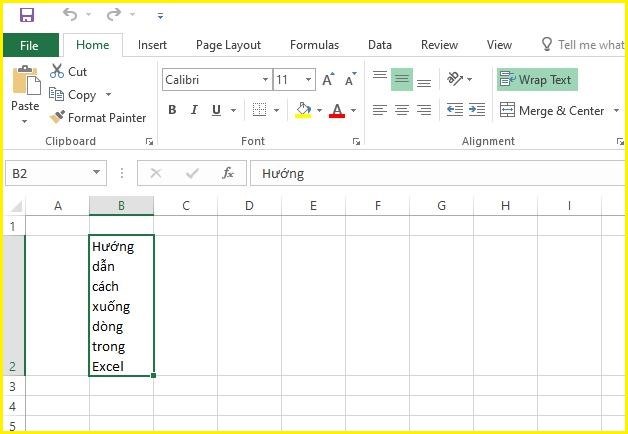
 Bước 4: Sau khi thực hiện thủ tục thay thế ta sẽ có kết quả như hình dưới.
- Lỗi không tách được các thành phần trong văn bản như tổ hợp Alt + Enter
- Lỗi không tự điều chỉnh chiều cao hàng
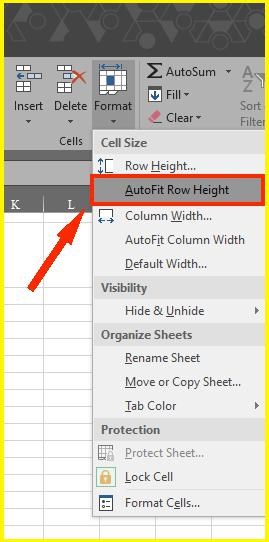
- Cách khắc phụcChỉ cần chọn mục Format trên thanh công cụ, chọn AutoFit Row Height, hệ thống sẽ tự động căn chỉnh độ cao hàng mà bạn không cần phải thao tác thủ công, giúp cho việc xuống dòng bằng Wrap Text diễn ra suôn sẻ hơn.

3. Cách xuống dòng bằng Wrap Text trên Google Spreadsheets
Bước 1: Gõ nội dung vào ô trên bảng tính.4. Cách Xuống dòng bằng Find & Replace
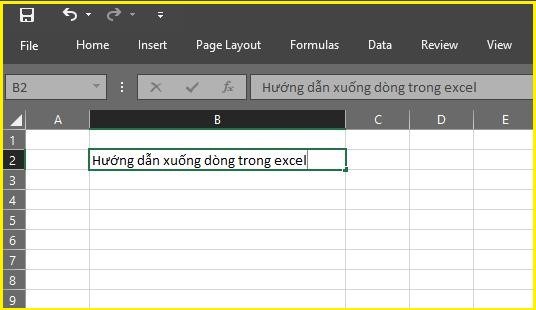
Bước 1: Nhập nội dung vào ô tính.Bạn cũng thấy rất đơn giản đúng không nào? Hãy thực hiện ngay để công việc của bạn được nhanh hơn và khoa học hơn nhé!
Hãy chia sẻ đến bạn bè của mình và để lại đánh giá cho Vi-Office nha!
Chúc bạn thành công!!!