
Hướng dẫn cách chèn sơ đồ tư duy vào Powerpoint
Hướng dẫn cách chèn sơ đồ tư duy (Mindmap) vào Powerpoint
Chèn sơ đồ tư duy vào Powerpoint là thủ thuật vô cùng hay ho. Microsoft PowerPoint có thể là cách tối ưu hơn trong việc lập bản đồ tư duy với các công cụ vẽ và kéo dễ dàng. Hãy cùng Vi-Office tìm hiểu cách vẽ mind map trong PowerPoint nhé!
1. Hướng dẫn
Bước 1: Các bạn mở phần mềm trình chiếu PowerPoint. Bước 2: Chọn slide muốn vẽ sơ đồ tư duy. Kế đến, bạn chuyển sang tab Insert và chọn SmartArt.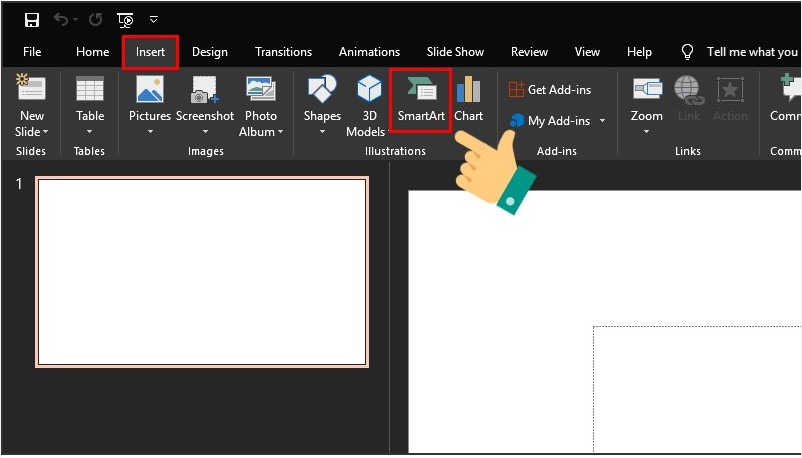 Bước 3: PowerPoint sẽ hiển thị nhiều bộ SmartArt có sẵn, bạn chọn Hierarchy để vẽ sơ đồ tư duy.
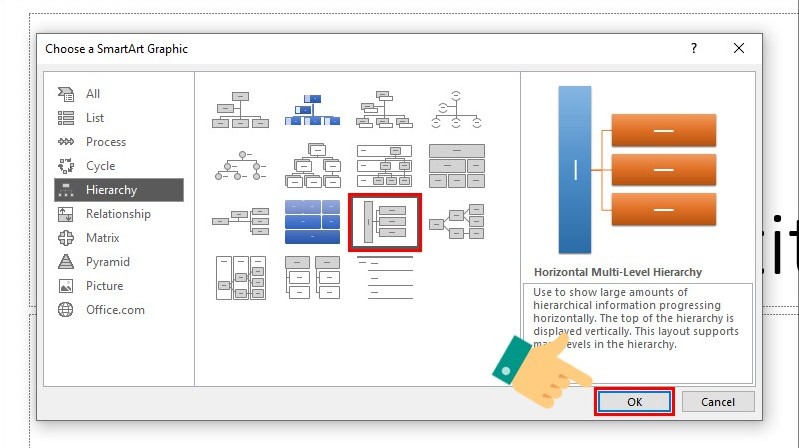
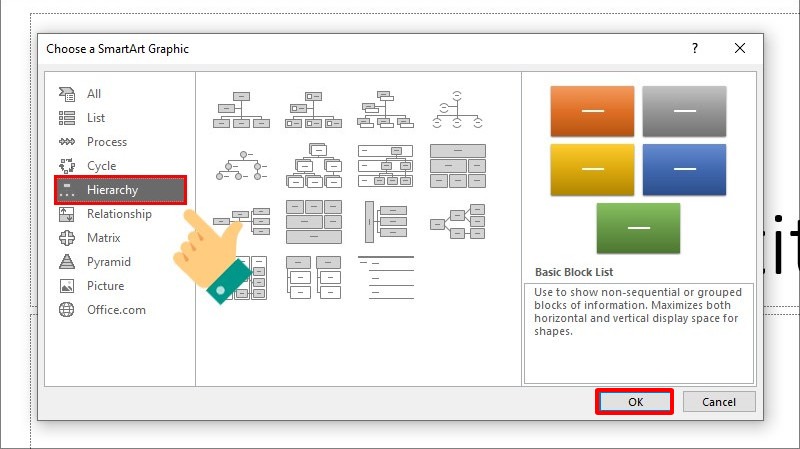 Bước 4: Tùy chọn kiểu sơ đồ tư duy mà bạn muốn vẽ > nhấn OK.
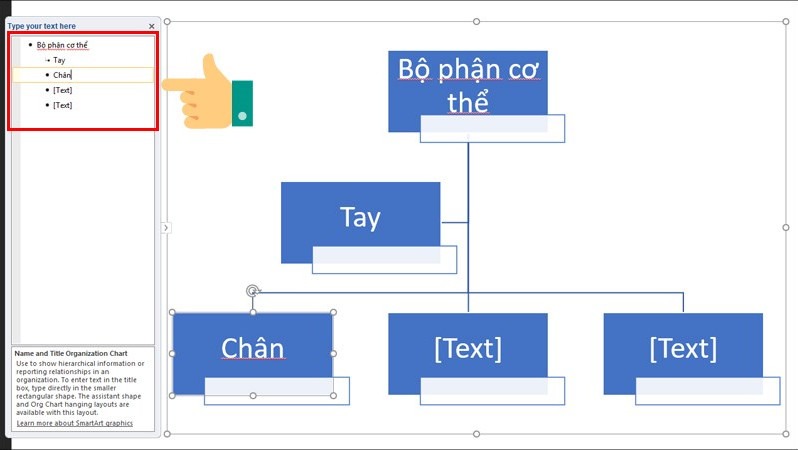
 Bước 5: Tại khung Type your text here, bạn có thể nhập nội dung hoặc nhấn Enter để thêm nhánh cho sơ đồ của mình.
2. Cách trang trí sơ đồ tư duy
Bước 1: Chuyển sang tab Design > chọn Change Colors để thay đổi màu của các nhánh trong sơ đồ.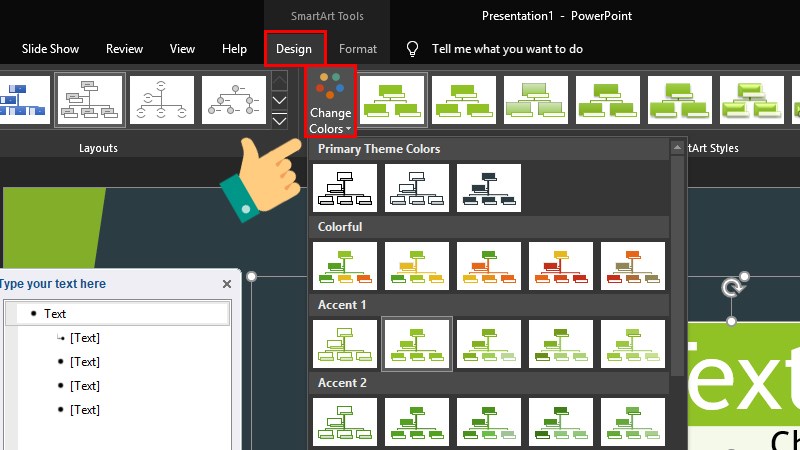
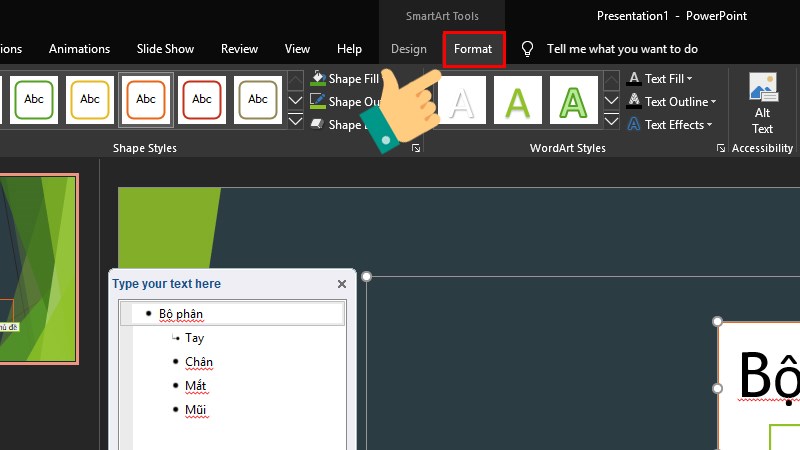
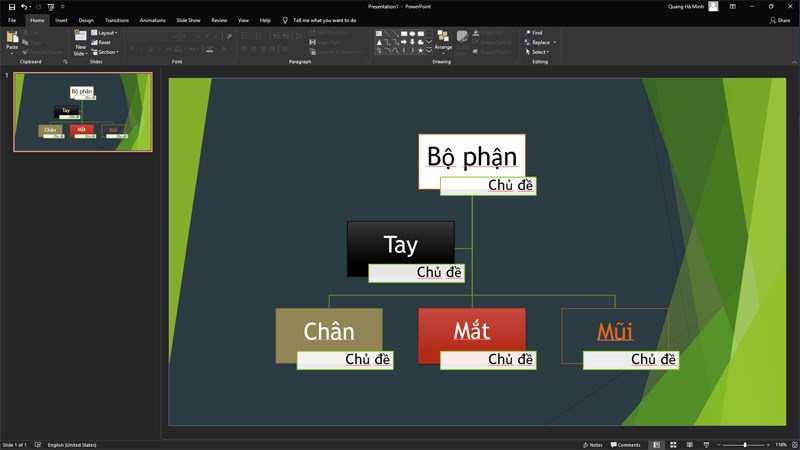
Như vậy, chỉ cần vài bước đơn giản, các bạn đã vẽ sơ đồ tư duy bằng PowerPoint thành công rồi. Nếu có bất kỳ thắc mắc, hãy liên hệ với chúng tôi để được tư vấn cụ thể hơn!