Hướng dẫn các kiểu tạo danh sách trong Word
Tạo danh sách trong
Word là thao tác rất cần thiết trong việc xử lý tài liệu. Thao tác này giúp cho văn bản của bạn trở nên mạch lạc, đẹp mắt hơn. Vậy bạn đã biết đến các kiểu tạo danh sách nào trong Word rồi? Hãy cùng
Vi-Office tìm hiểu nhé!
1. Tạo danh sách trong Word với Bullets

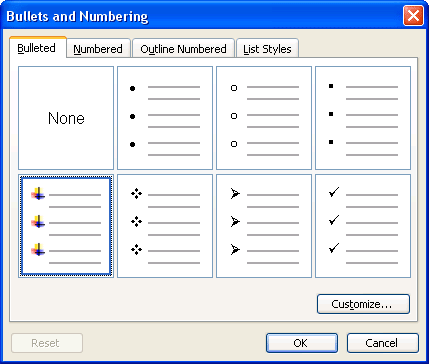
Với bullets trong Word, bạn có thể tạo danh sách với các ký hiệu ở đầu dòng tùy chọn. Bao gồm: dấu gạch ngang, dấu cộng, ô vuông, dấu tích, hình ảnh…
Cách chèn bullets
Để tạo danh sách trong Word với Bullets chúng ta thực hiện theo các bước sau:
Bước 1: Chọn đoạn văn bản muốn chèn ký hiệu
Bước 2: Chọn Home, click Paragraph và tiếp đến là Bullets. Bạn cũng có thể dùng tổ hợp phím Ctrl + Shift + L
Thay đổi bullets
Bước 1: Chọn đoạn văn bản
Bước 2: Chọn Home, sau đó chọn Paragraph. Chọn Bullets (dấu mở rộng)
Bước 3: Chọn một trong các bullet có sẵn tại Bullet Library
Xóa Bullets
Để xóa Bullets rất đơn giản, bạn thực hiện 2 bước sau:
Bước 1: Chọn đoạn văn có bullets cần xóa
Bước 2: Chọn Home, sau chọn Paragraph, nhấn vào Bullets. Cuối cùng chọn None
2. Tạo danh sách trong Word với Numbering
Đây là thao tác tự động, rất chuyên nghiệp và thực hiện rất nhanh
Dùng Numbering có sẵn tại Numbering Library
Với Numbering có sẵn, bạn cần thực hiện các bước sau:
Bước 1: Chọn đoạn văn bản cần đánh số
Bước 2: Chọn Home , chọn Paragraph và chọn Numbering
Bước 3: Chọn một trong các kiểu đánh số có sẵn tại Numbering Library
Tùy chỉnh Numbering
– Xóa Numbering
Bước 1: Chọn đoạn văn bản có Numbering cần xóa
Bước 2: Chọn Home, tiếp đến Paragraph, rồi đến Numbering. Cuối cùng Chọn None
– Tùy chỉnh số bắt đầu
Bước 1: Nhấn chuột trái vào Numbering mà bạn muốn chỉnh sửa
Bước 2: Nhấn chuột phải vào Numbering đã chọn. Sau đó Chọn Set Numbering Value…
Bước 3: Chọn Start new List. Tiến hành nhập giá trị bắt đầu tại Set value to
Bước 4: Chọn OK để lưu thay đổi hoặc Cancel để hủy.
– Nếu bạn có hai danh sách và muốn danh sách sau tiếp tục đánh số từ danh sách trước:
Bước 1: Chọn Numbering đầu tiên của danh sách hai
Bước 2: Nhấn chuột phải chọn Continue Numbering
3. Tạo danh sách trong Word với Multilevel List
Đây là tính năng khá hay và đặc biệt. Với tính năng này các bạn có thể tạo danh sách trong Word có nhiều mục lớn, nhỏ khác nhau.
.png)
Bước 1: Chọn vị trí muốn thêm Multilevel List (vị trí con trỏ soạn thảo)
Bước 2: Chọn Home, sau đó Paragraph và chọn Multilevel List
Bước 3: Chọn mẫu bạn muốn tại List Library.
Nhảy đến cấp độ con, bạn chỉ cần: Chọn Home →Paragraph → Increase Indent.
Nhảy đến cấp độ cha, cũng tương tự: Chọn Home → Paragraph → Decrease Indent
Vậy là
Vi-Office đã hướng dẫn bạn các kiểu tạo danh sách trong Word. Mỗi kiểu này đều mang những ưu điểm riêng, phù hợp với hầu hết nhu cầu. Hi vọng sau bài viết này, các bạn có thể dễ dàng tạo kiểu danh sách ưng ý cho mình.