Chuyển nhiều file ảnh JPG sang một file PDF
Giả sử trường hợp bạn không có máy Scan, cần chuyển nhiều file ảnh JPG sang một file PDF thì sẽ giải quyết theo các bước sau:
Bước 1: Mở file Word lên rồi chèn ảnh JPG vào đó bằng cách nhấn vào menu
Insert, chọn
Picture.
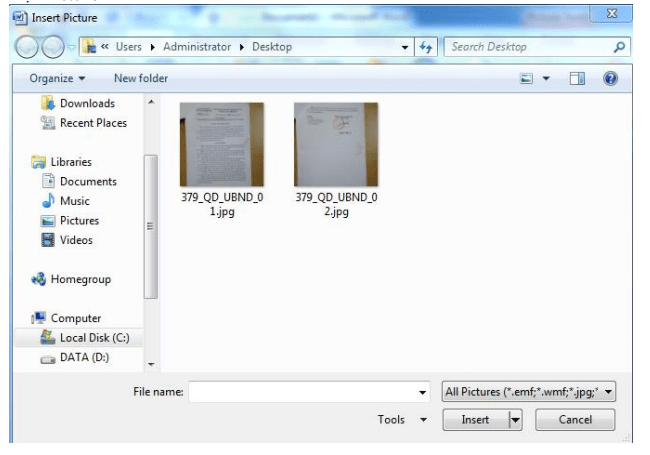
- Để chọn nhiều file ảnh cùng lúc ta dùng kết hợp phím SHIFT (các file liền kề) hoặc phím Ctrl (các file rời rạc nhau) Sau đó, nhấn nút “Insert” để chèn ảnh vào MS_WORD.
Bước 2: Đối với MS_Word 2007: Nhấn nút Office góc trái trên cùng của MS_Word, chọn
Save as\PDF or XPS.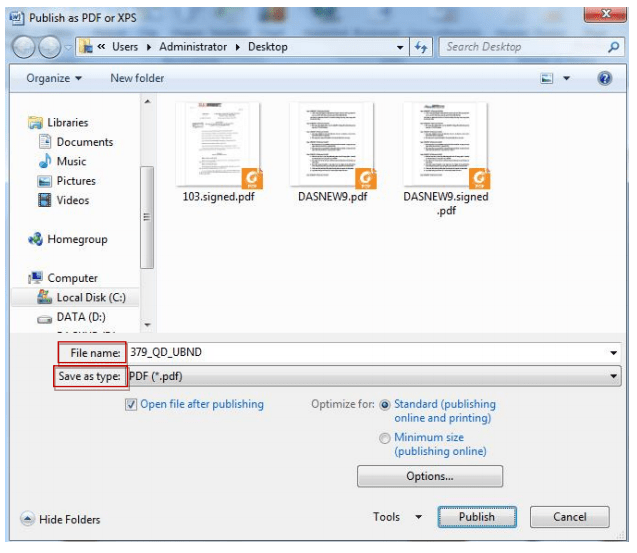
Chọn nơi lưu file, đặt tên file, rồi nhấn
Publish. Sẽ có file PDF Đối với MS_Word 2010 trở lên: Nhấn menu
File\Save as. Chọn nơi lưu file bằng cách nhấn nút
Browse, xuất hiện bảng.
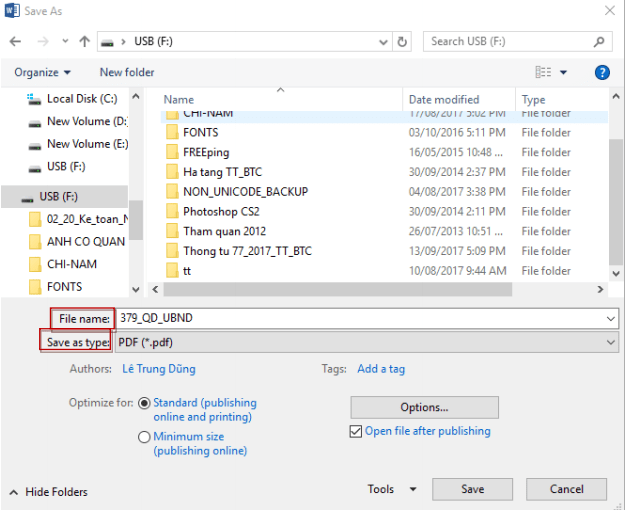
File name: Đặt tên file
Save as type: chọn dạng
PDF. Sau đó nhấn nút Save để có file PDF.
Trên đây,
Vi-Office đã hướng dẫn bạn đọc cách chuyển nhiều file ảnh JPG sang 01 file PDF. Mong rằng bài viết trên đây sẽ đem lại hiệu quả cho các bạn!