Cách in hai mặt trong Word 2003 và 2007
In hai mặt trong Word là một cách để tiết kiệm giấy. Tuy nhiên không phải máy in nào cũng hỗ trợ tự động in hai mặt. Vì vậy người dùng sẽ thực hiện theo các thao tác thủ công là in các trang lẻ trên một mặt và các trang chẵn trên một mặt. Thao tác này nếu chưa thực hiện bao giờ thì quả thật là không mấy dễ dàng.
Với máy in không hỗ trợ in hai mặt trong Word
- Bước 1: Với Word 2003 và Word 2007, chúng ta bấm tổ hợp phím
Ctrl + P để xuất hiệp hộp thoại
Print. Trong mục Print chúng ta chọn
Odd pages để in các trang lẻ trước. Lưu ý không check vào
Reverse print order.
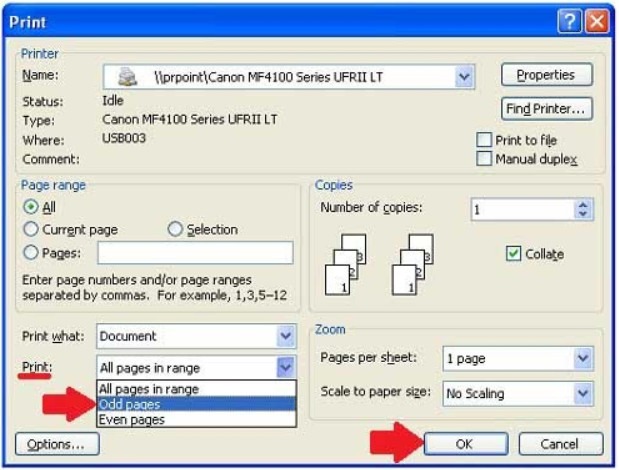
- Bước 2: Sau khi các trang lẻ in xong, bạn đảo ngược mặt tất cả các trang giấy vừa in, rồi tiếp tục thực hiện thao tác như in trang lẻ nhưng lần này chọn
Even pagesvới Word 2003/2007, hoặc Only Print Even Pages.
Lưu ý: Việc đảo giấy cần phải đảm bảo thuận cả 2 chiều. Để làm đúng được thao tác này, bạn nên thử in 1-2 tờ trước rồi mới thực hiện in toàn bộ để tránh lãng phí nếu sai, hỏng.
Với máy in hỗ trợ in 2 mặt
- Với Word 2003 và Word 2007, chúng ta bấm tổ hợp phím
Ctrl + P. Trong
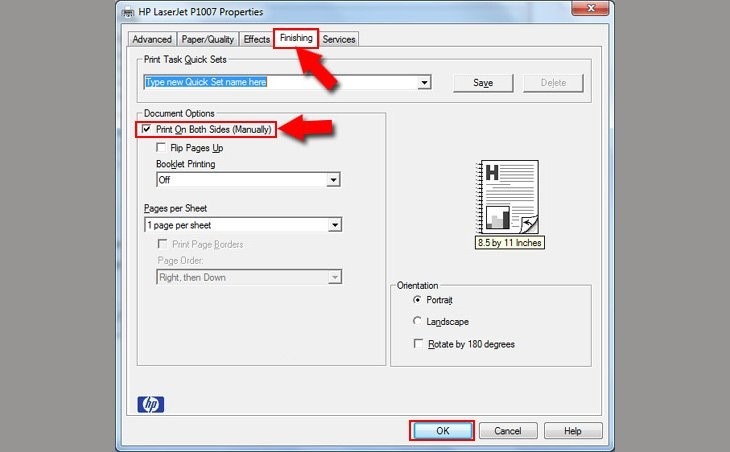
Properties chọn
Finishing và đánh dấu chọn
Print on Both Sides.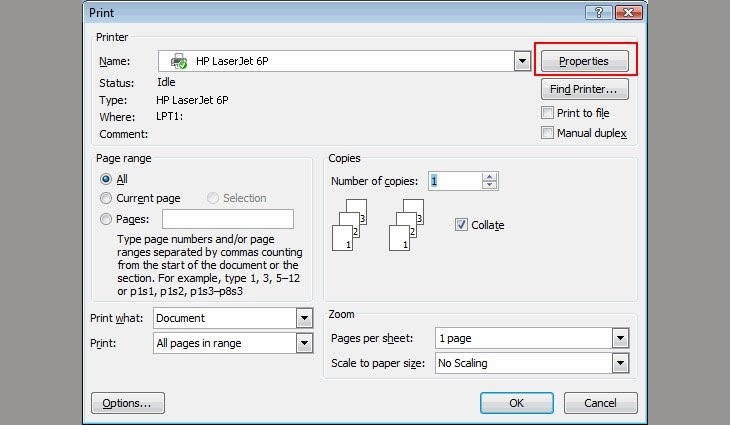
Vi-Office hy vọng bài viết trên đây sẽ đem lại nhiều hữu ích cho bạn.