Cách in 2 mặt trong Word 2013 2016 2019
Cách 1: Cách in 2 mặt thủ công
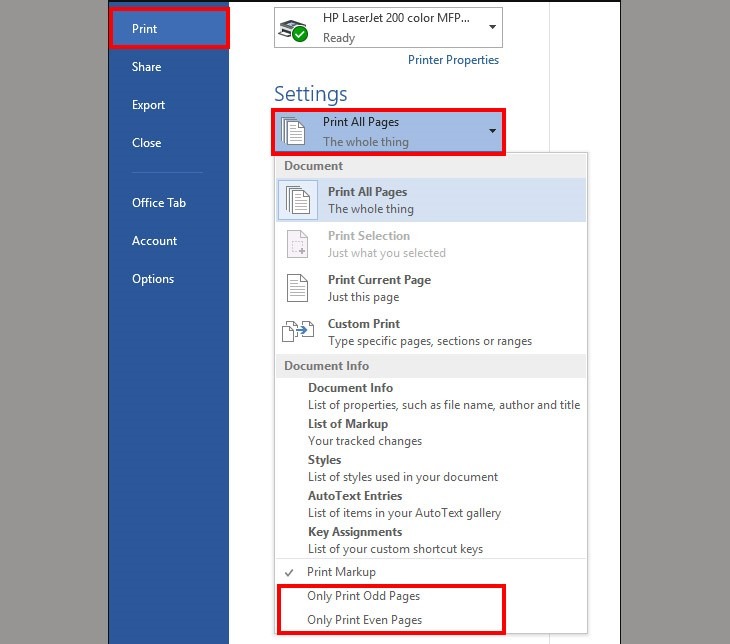
Trong trường hợp máy in của bạn không hỗ trợ chế độ in 2 mặt. Bạn sẽ phải thực hiện theo cách thủ công bằng cách in từng trang số lẻ và sau đó lặp lại với trang số chẵn.Bước 1: Trong giao diện Word bạn bấm tổ hợp phím
Ctrl + P.
Bước 2: Bạn chọn
Print All Pages >> Trong danh sách thả xuống bạn chọn
Only Print Odd Pages >> Chọn
OK.
 Bước 3:
 Bạn
lật chồng giấy lại và chọn
Print All Pages >> Chọn
Only Print Even Pages >> Chọn
OK.
Cách 2: In tự động
Nếu máy in bạn hỗ trợ in 2 mặt thì bạn cứ việc sử dụng tính năng này thôi.
Bước 1: Bạn nhấn tổ hợp phím
Ctrl + P.
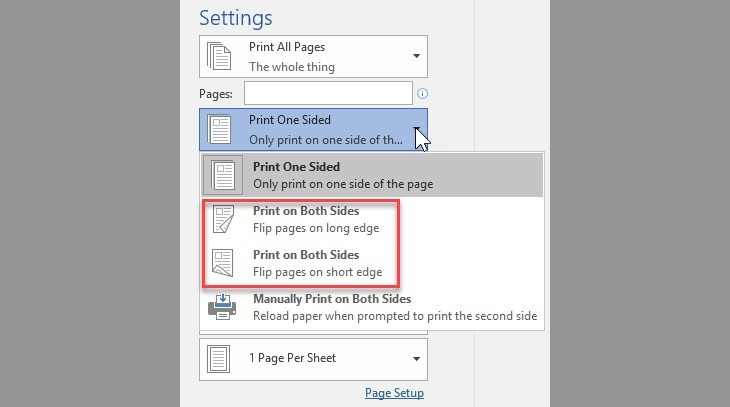
Bước 2: Bạn chọn
Print One Sided. Sau đó chọn
Print on Both Sides.
- Flip pages on long edge: In 2 mặt lật ngang.
- Flip pages on short edge: In 2 mặt lật lên.
Bước 3:
Chọn
OK.
Như vậy
Vi-Office đã hướng dẫn bạn cách thực hiện in trong Word 2013, 2016, 2019 nhanh chóng và dễ dàng.