
Cách đính kèm các file vào Word dễ dàng nhất
Mục lục
Cách đính kèm các file vào Word dễ dàng nhất
Đính kèm các file vào Word để tổng hợp tài liệu và quản lý file của mình tốt hơn. Nếu bạn chưa biết cách thao tác, hãy theo dõi bài viết này nhé. Vi-Office sẽ hướng dẫn bạn cách đính kèm, chèn file PDF, Excel, PowerPoint vào Word dễ dàng nhất.1. Lợi ích việc đính kèm file trong Word
- Quản lý file tài liệu hiệu quả, hỗ trợ công việc tốt hơn.
- Đính kèm file vào Word để thêm dẫn chứng, mở file nhanh chóng, tiết kiệm thời gian.
- Hoàn thiện file Word, tạo tính chuyên nghiệp hơn cho file dữ liệu của bạn.
2. Cách đính kèm file trong Word định dạng Word, Excel, PowerPoint
Bước 1: Mở Word > Nhấn Insert.
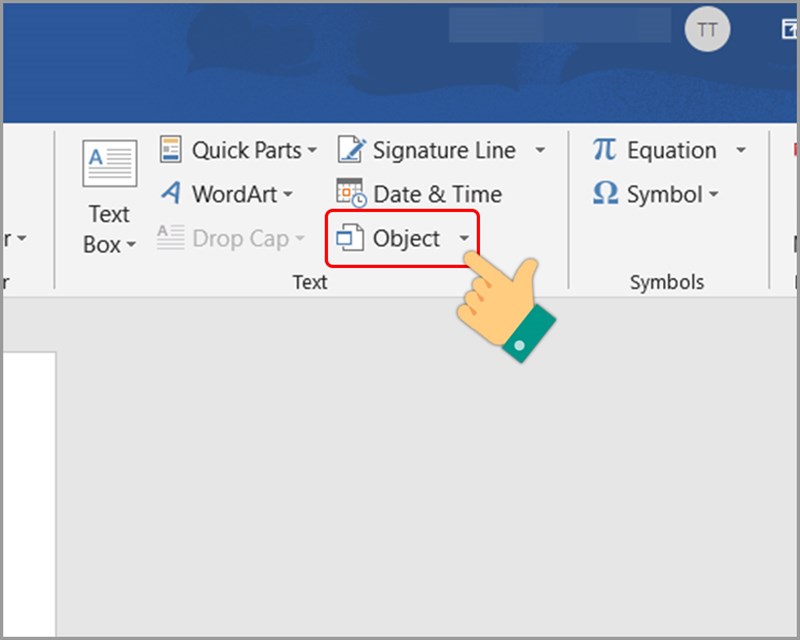
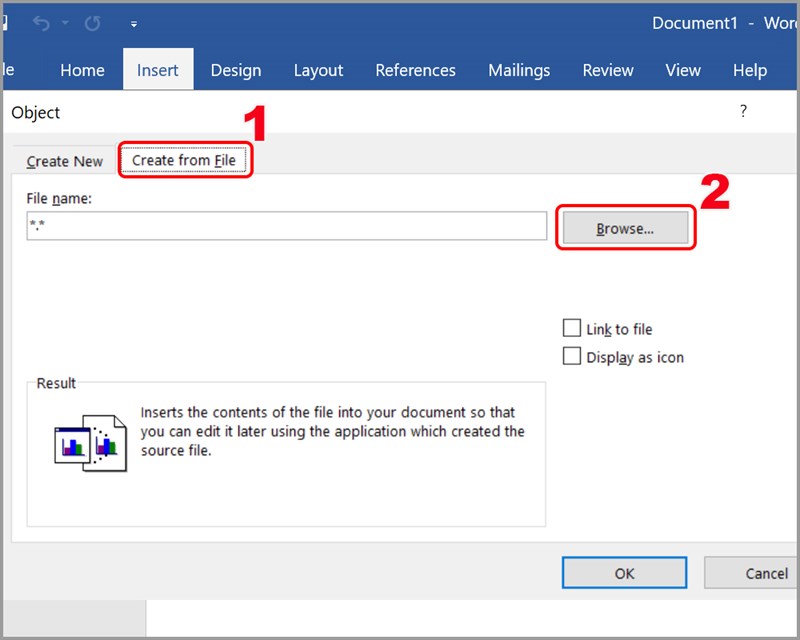
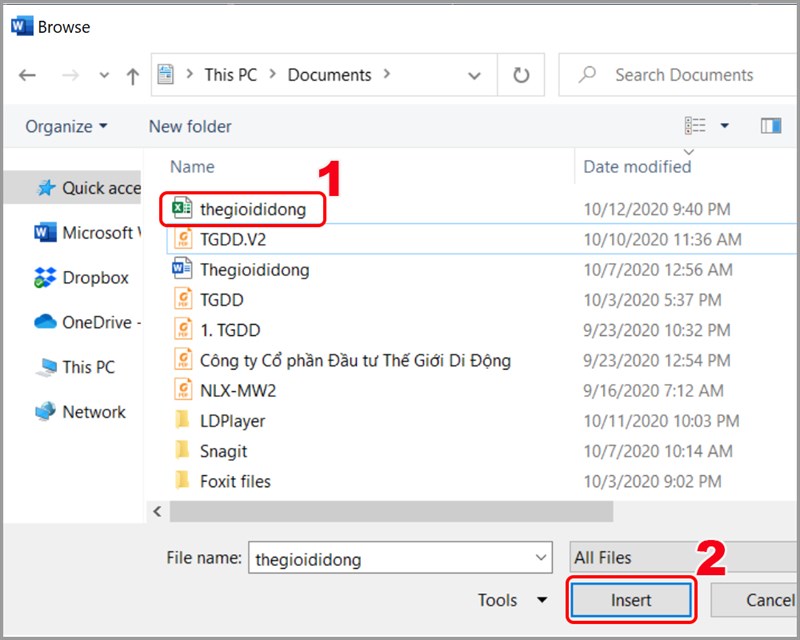
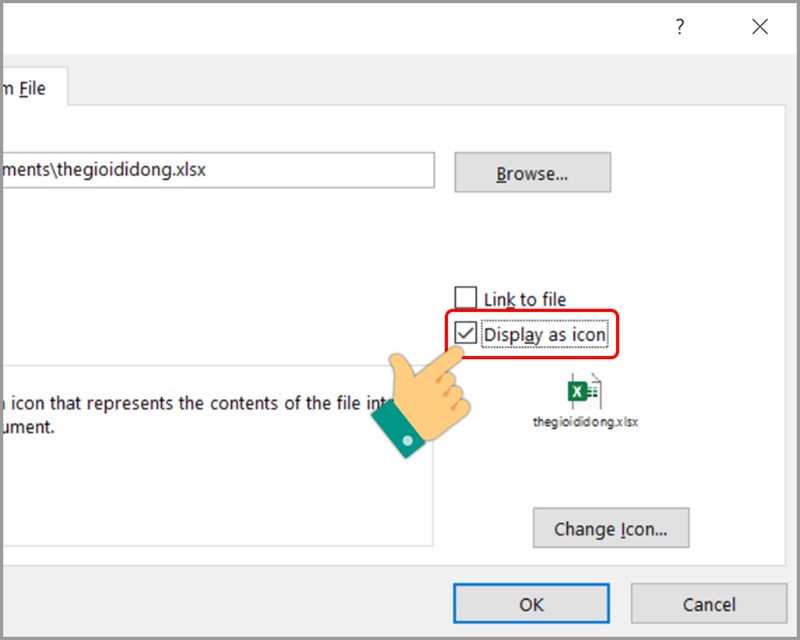
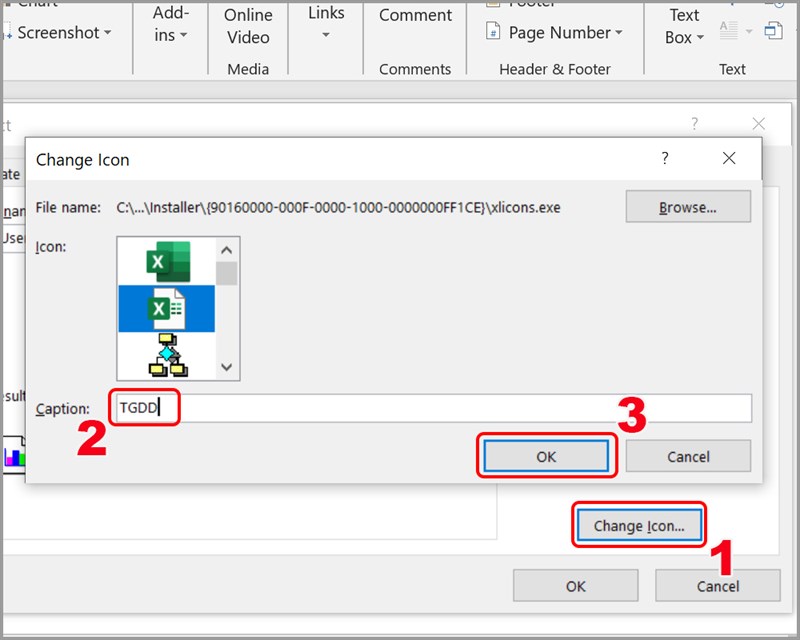
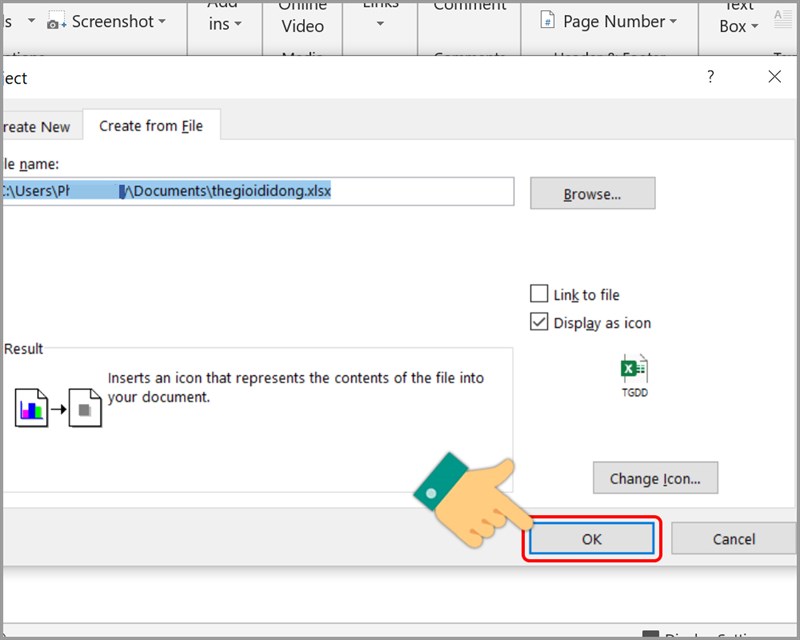
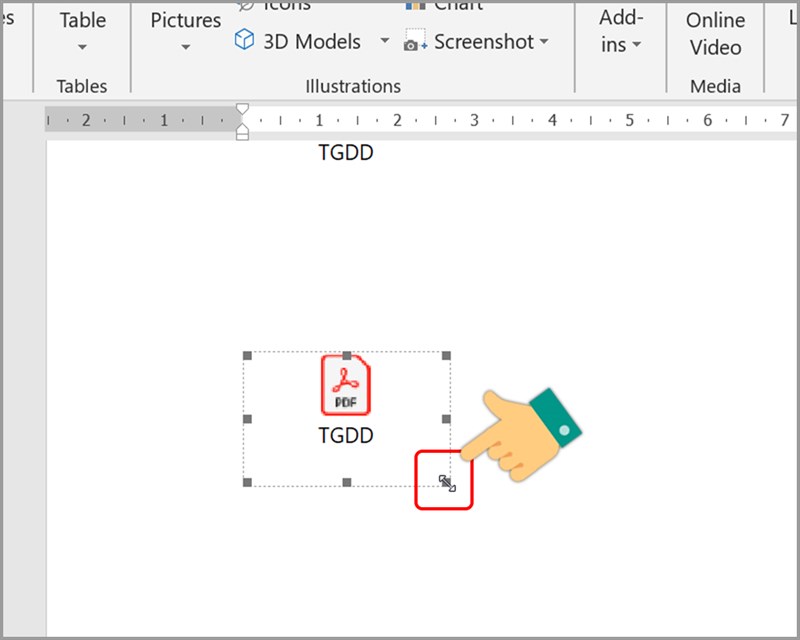
Để thay đổi kích thước, di chuyển file đã chèn:
Bước 1: Bạn có thể di chuyển vị trí icon file theo ý muốn trong Word.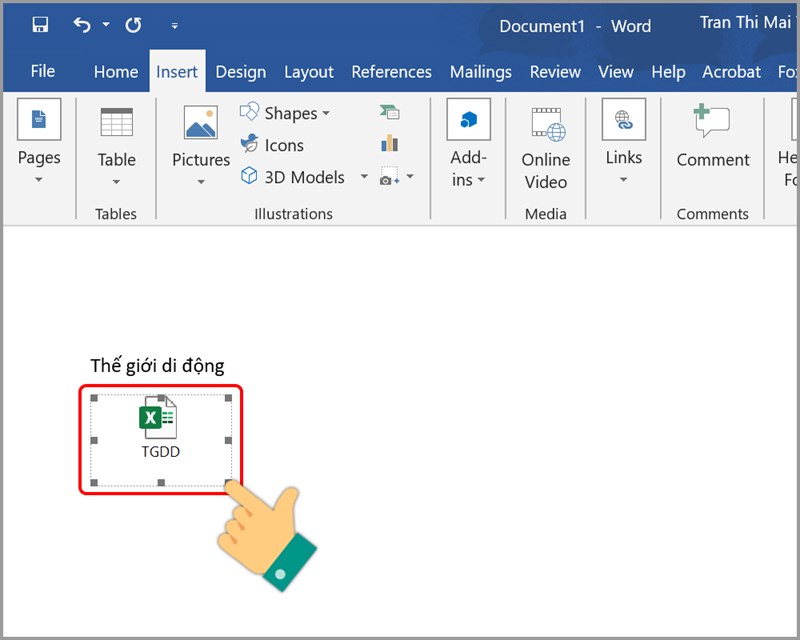
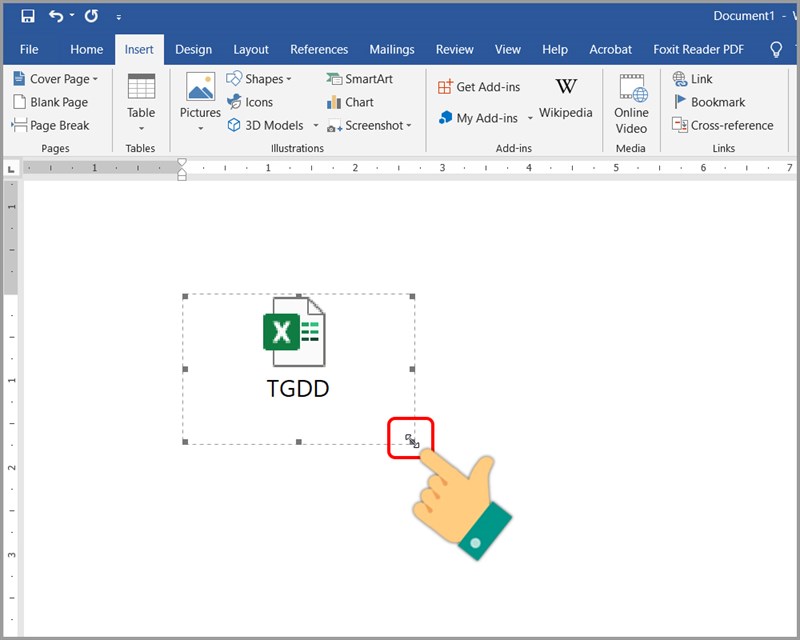
3. Chèn 1 đoạn và chèn toàn bộ file PDF vào Word
a. Chèn 1 đoạn PDF
Bước 1: Mở file PDF chứa nội dung muốn chèn bằng Adobe Reader > Bạn hãy bôi đen nội dung đoạn PDF bạn muốn chèn vào Word và nhấn Ctrl + C để copy.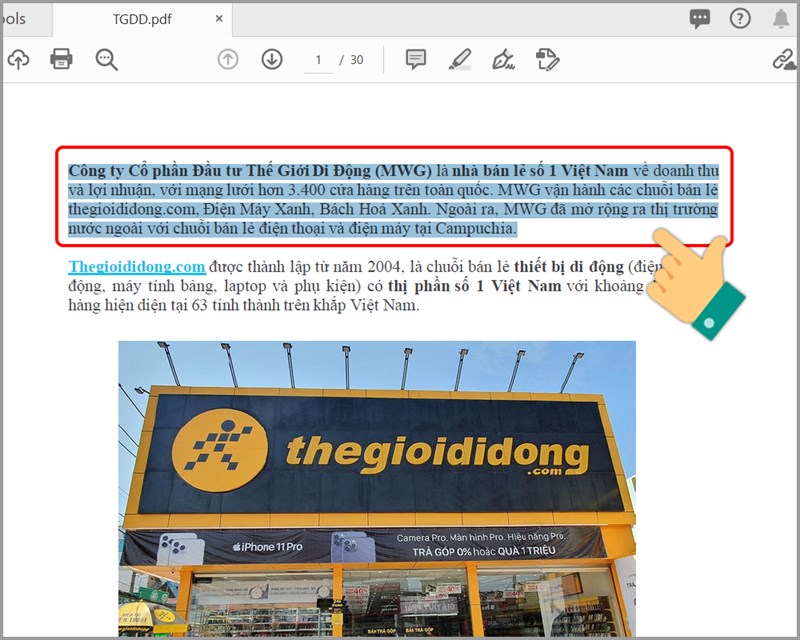
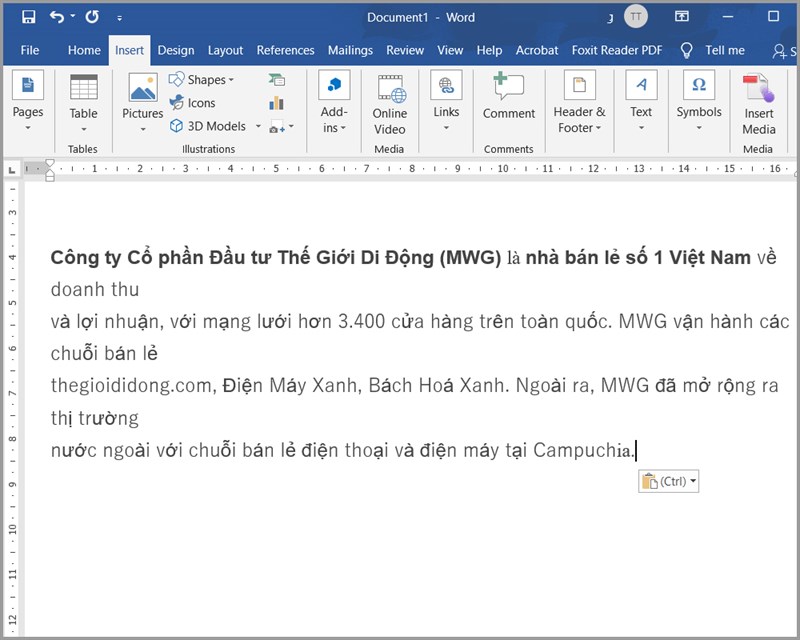
b. Chèn toàn bộ file PDF
Bước 1: Mở bảng Word > Nhấn Insert.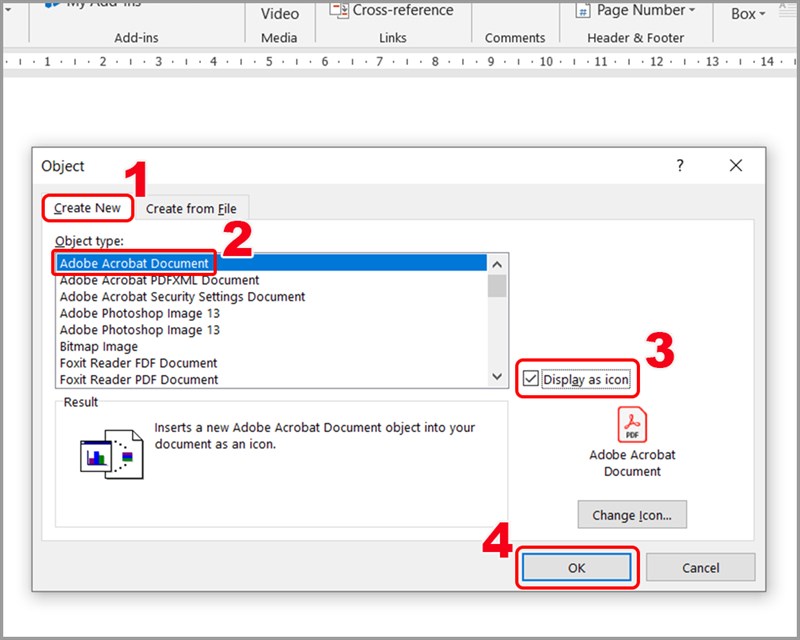
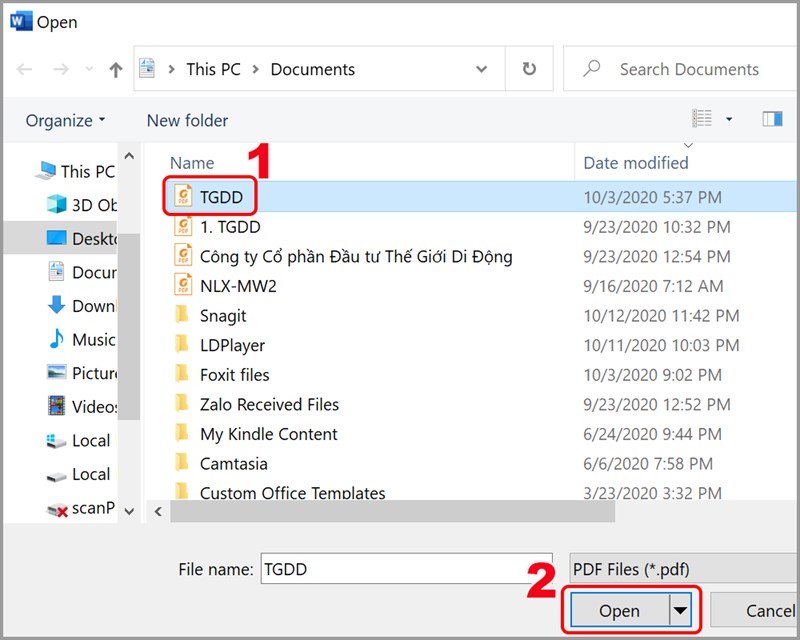
Để đặt tên hiển thị:
Bước 1: Hãy nhấn chuột phải vào file > Chọn Acrobat Document Object > Chọn Convert.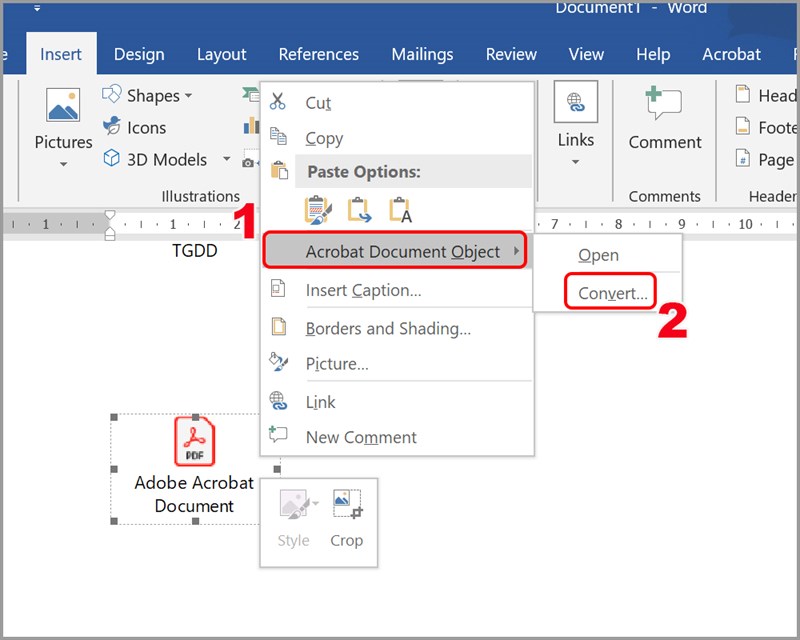
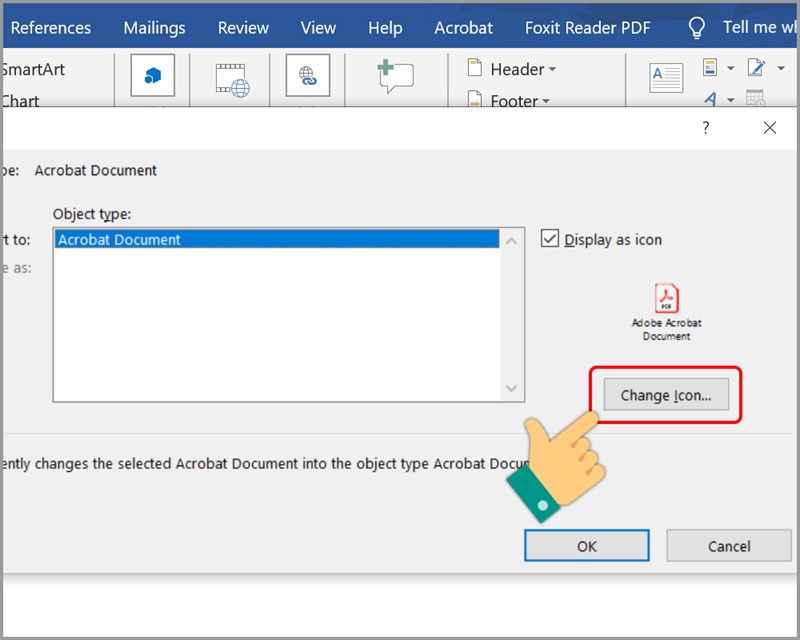
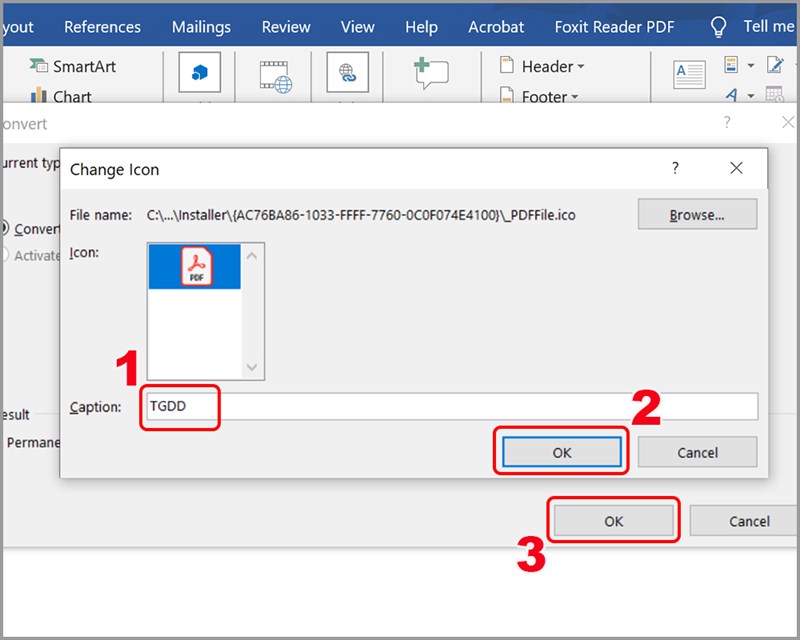
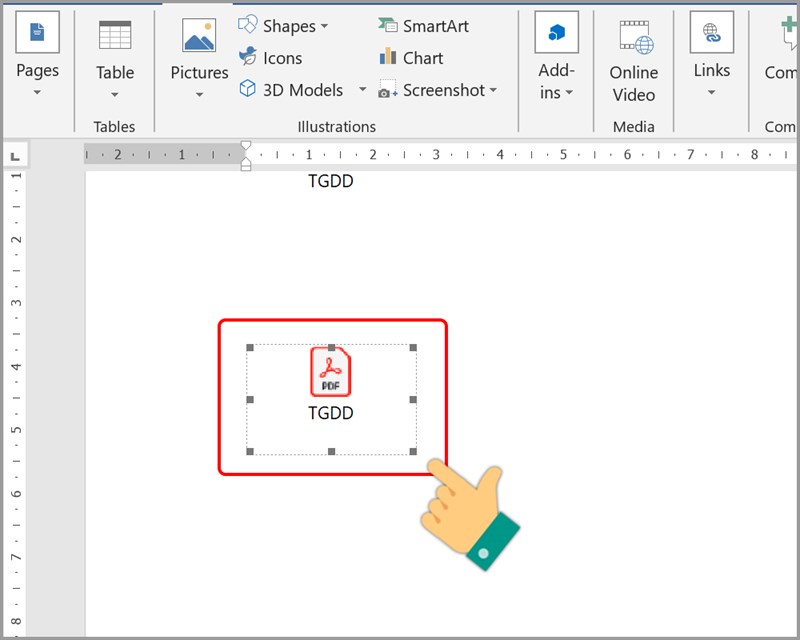
Trên đây là bài chia sẻ của Vi-Office. Hy vọng những thông tin này sẽ có ích với bạn, hãy chia sẻ cho những người xung quanh bạn nhé!