Cách chèn Header và Footer trong Excel đơn giản
Chèn Header và Footer trong Excel sẽ giúp nội dung chuyên nghiệp hơn. Khi chúng ta cần in nội dung trong Excel ra giấy thì một phần rất quan trọng là việc trình bày phần Header, Footer. Trong bài viết này chúng ta cùng tìm hiểu cách chèn Header vào Footer trong Excel sao cho đẹp và hợp lý nhé. Hãy cùng
Vi-Officetìm hiểu ngay nhé!
Như bạn đã biết, Có
3 cách thường được sử dụng để hiển thị tiêu đề và chân trang như sau:
Cách 1: Chuyển trang tính từ
Normal View sang chế độ
Page Layout.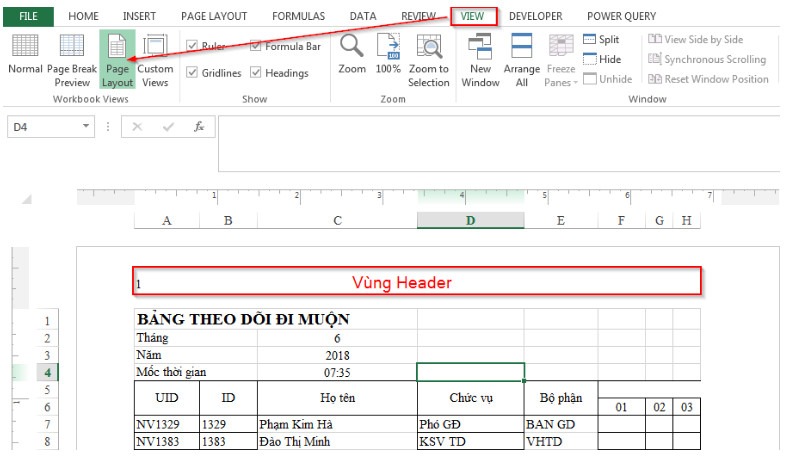 Cách 2:
 Tại thẻ
Insert, nhóm
Text, chọn
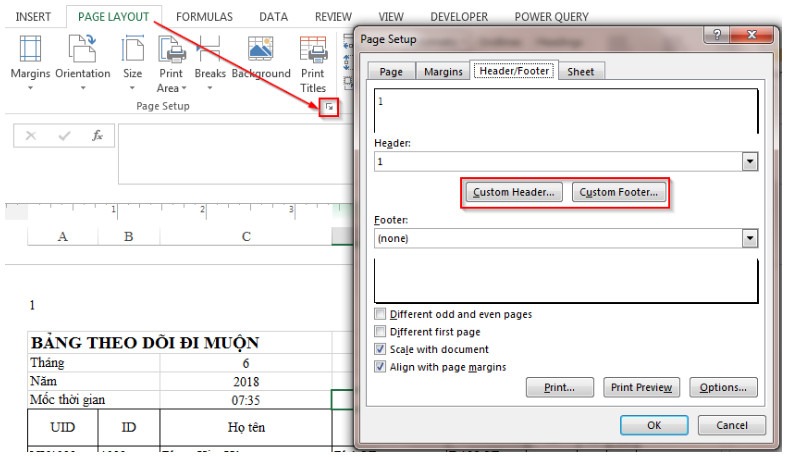
Header and Footer. Cách 3:
 Tại thẻ
Page Layout, mở hộp thoại
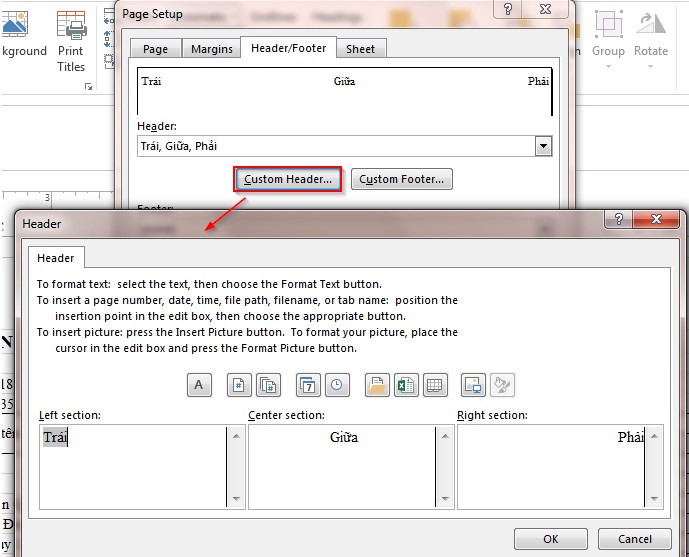
Page Setup mở rộng. Trong đó chọn
Header/Footer và ấn
Custom Header hoặc
Custom Footer để chỉnh sửa.
TÙY CHỈNH HEADER AND FOOTER TRONG CHẾ ĐỘ PAGE LAYOUT
Khi tiến vào chế độ
Page Layout, Header and Footer sẽ được hiển thị với ba vị trí: Bên trái, ở giữa và bên phải trang tính.
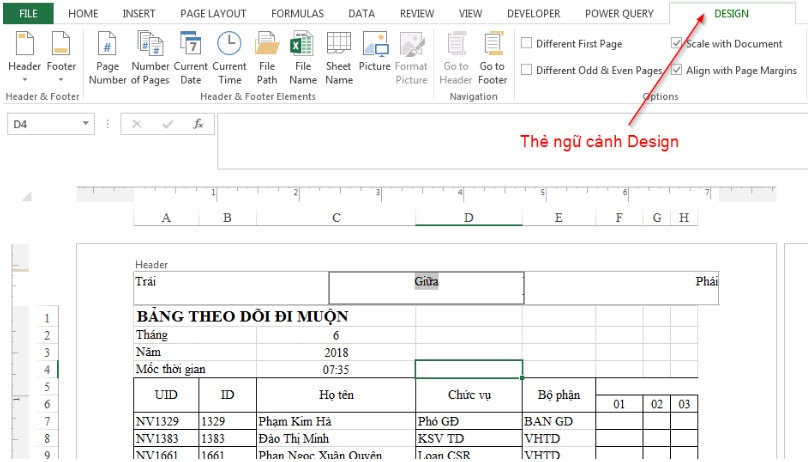
Để tùy chỉnh tiêu đề trang và chân trang trong chế độ này, bạn click vào một trong hai đối tượng. Khi đó một
Contextual Tab (thẻ theo ngữ cảnh) có tên là
Design sẽ hiện ra. Chúng ta tiến hành thao tác với những chức năng trong thẻ đó, bao gồm:
–Header/Footer:
Chứa những tùy chọn trong mục
Header & Footer Elements cho phép đặt nhanh thuộc tính vào giữa tiêu đề hoặc chân trang.
–Header & Footer Elements:
Bao gồm những chức năng để thêm vào Header hoặc Footer.
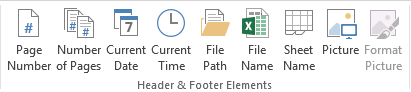
a. Page Number: Hiển thị số trang. VD: 1, 2, 3, 4…
b. Number of Pages: Hiển thị tổng số trang. VD: Có 6 trang tính sẽ hiển thị là 6.
c. Current Date: Ngày hiện tại.
d. Current Time: Giờ hiện tại.
Lưu ý: Current Date và Current Time sẽ update liên tục theo thời gian.
a. File Path: Đường dẫn tới vị trí lưu trữ File.
b. File Name: Tên sổ tính
c. Sheet Name: Tên trang tính
d. Picture: Một bức ảnh. VD: Logo thương hiệu, banner…
–Navigation:
Định vị nhanh. Chọn Go to Footer để đi tới chân trang và ngược lại.
–Options:
Gồm các tùy chọn như:
a. Different First Page: Tạo cho trang đầu tiên một Header and Footer khác thay vì giống với các trang in còn lại.
b. Different Odd & Even Pages: Những trang chẵn và lẻ trong danh sách sẽ có tiêu đề và chân trang khác nhau.
c. Scale with Document: Giống với “
Shrink to fit”, chức năng này sẽ tự động điều chỉnh kích cỡ của Header and Footer với trang tính.
d. Align with Page Margins: Điều chỉnh vị trí của Header and Footer tương ứng với lề trang tính.
Khi sử dụng thao tác mở thẻ
Header/Footer trong hộp thoại
Page Setup (cách 3), thay vì tiến vào chế độ
Page Layout thì hộp thoại tương ứng
Header hoặc
Footer sẽ hiện ra với 3 vị trí: Bên trái, giữa, bên phải. Các chức năng tương tự với thẻ ngữ cảnh
Design ở phần trên, ngoài ra có thêm mục
Format Text để thay đổi các thuộc tính như cỡ chữ, font chữ…
Sau khi tạo thành công, bạn có thể vào
Print Preview để xem những thay đổi đối với trang in của mình.