3 cách đơn giản để cắt video trên máy tính không cần cài đặt phần mềm
Cắt video trên máy tính là một thủ thuật rất đơn giản. Mọi người thường phải tốn nhiều dung lượng để cài đặt phần mềm cắt video. Giờ đây, bạn có thể không cần cài bất cứ phần mềm nào mà vẫn cắt video dễ dàng. Bài viết dưới đây sẽ hướng dẫn bạn làm điều đó bằng vài thao tác đơn giản.1. Hướng dẫn cách cắt video trên máy tính hệ điều hành Windows 10
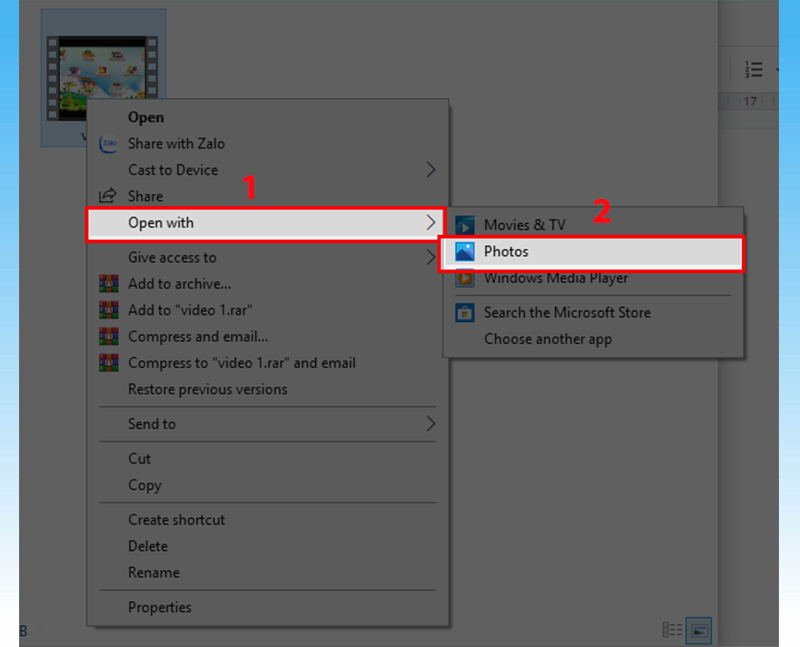
Bước 1: Chọn video cần cắt > Nhấp chuột phải > Chọn
Open with > Chọn
Photos.
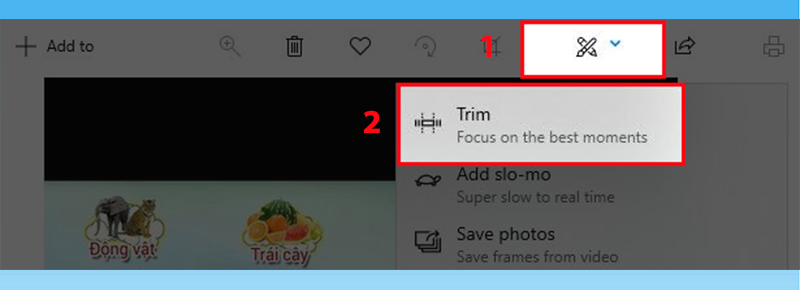
Bước 2: Chọn công cụ sửa
Edit & Create trên thanh công cụ góc trên bên phải màn hình > Chọn chức năng
Trim.
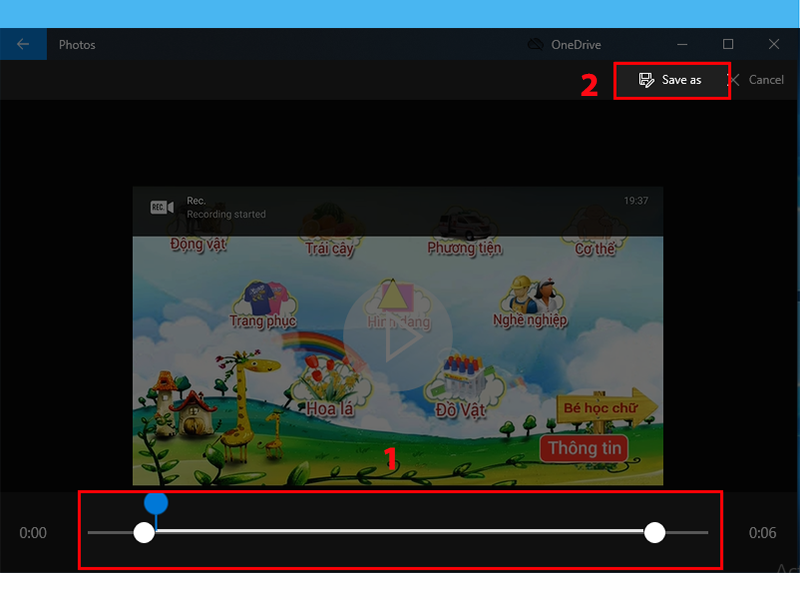
Bước 3: Cắt video bằng cách kéo thả 2 đầu của thanh thời gian video cho đúng đoạn video bạn muốn cắt > Nhấn
Save as.
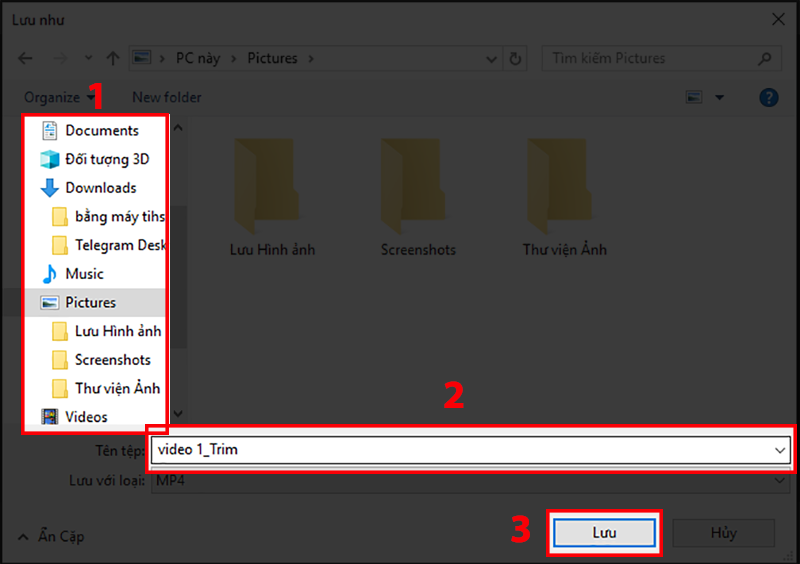
Bước 4: Chọn vị trí lưu và đặt tên file video vừa cắt > Chọn
Lưu. Như vậy bạn đã cắt xong video trên máy tính mà không cần cài đặt phần mềm.
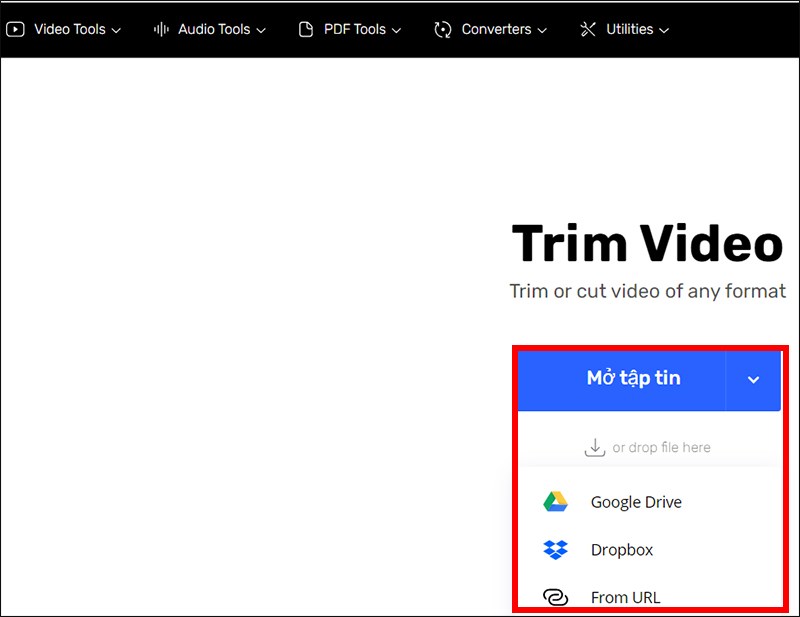
Bước 1: Truy cập website onlinevideocutter.com. Tại đây, bạn có thể lựa chọn:
- Mở tập tin: tải video từ máy tính lên.
- Google Dive: tải video cần cắt từ Google Drive.
- Dropbox: tải video cần cắt từ Dropbox.
- From Url: nhập link video cần cắt vào.
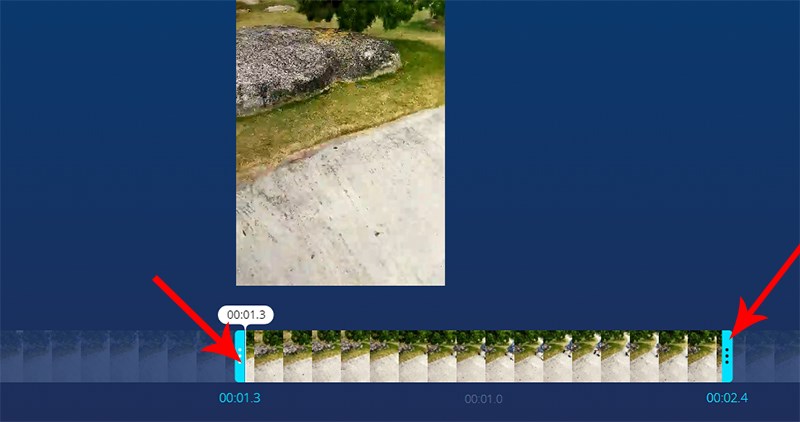
Bước 2: Sau khi đã tải lên video cần cắt, bạn bắt đầu cắt video bằng cách kéo 2 thanh dọc ở 2 đầu video đến vị trí muốn cắt.
Bước 3: Sau khi cắt xong, bạn có thể xem video bằng cách nhấn nút phát hình tam giác ngay bên dưới. Cuối cùng, nhấn
Save để tải video đã cắt về máy.
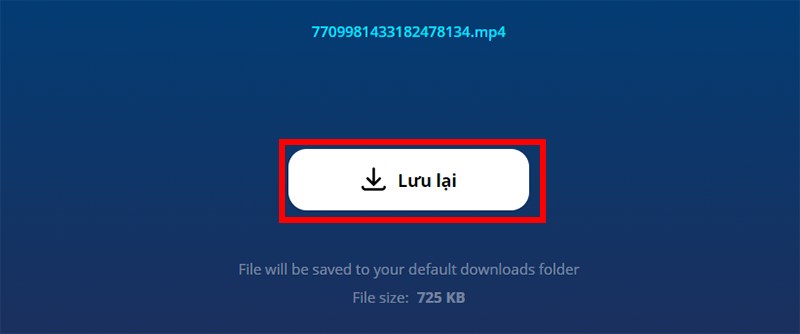
Bước 4: Đợi một lúc để chờ dữ liệu được cập nhật. Nếu muốn tải về, bạn hãy nhấn
Lưu lại.
Bước 5: Chọn ổ đĩa lưu video và nhấn
Save (Lưu) để tải video đã cắt về máy tính.
-800x510.jpg "Chọn ổ đĩa lưu và")
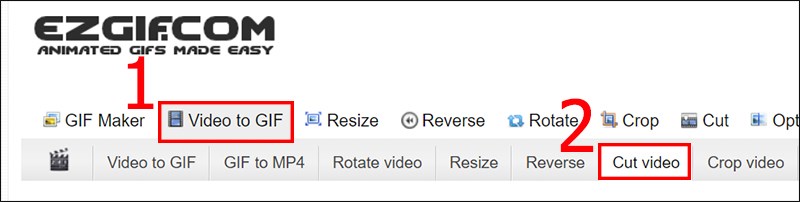
Bước 1: Truy cập web Resize animated GIF > Chọn
Video to GIF > Chọn
Cut Video.Bước 2: Bạn bấm
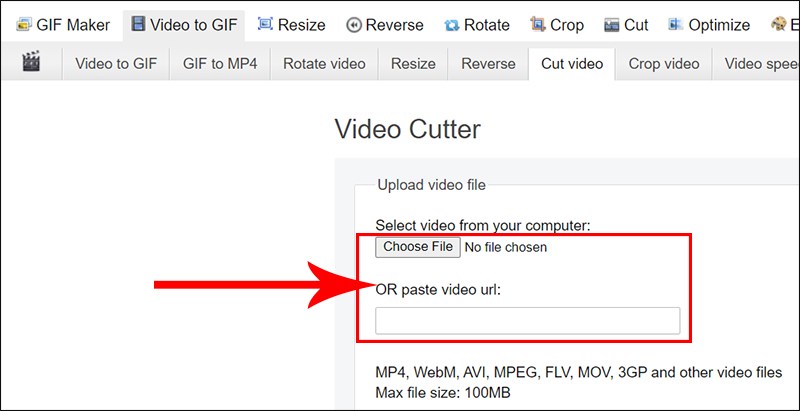
(Choose File) Chọn tệp để tải video từ máy tính lên, hoặc nhập url (link) video cần cắt vào ô để tải lên.
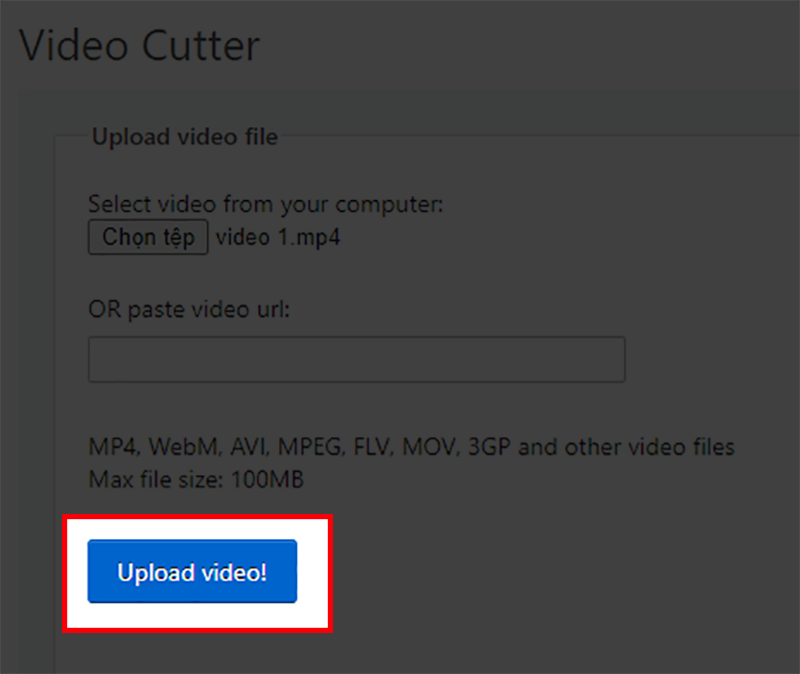
Bước 3: Sau khi đã chọn video xong, bạn nhấn chọn
Upload video để tải lên video muốn cắt.
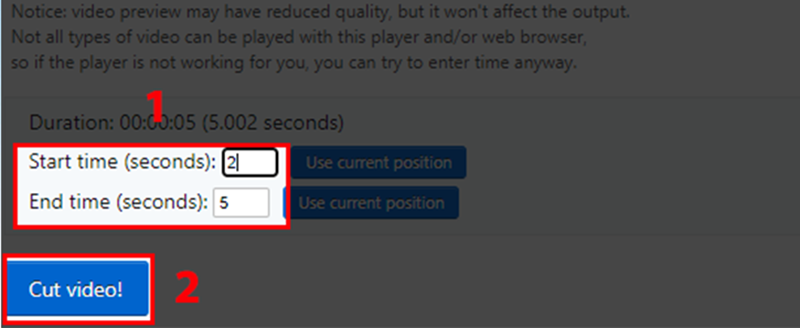
Bước 4: Tại đây, bạn có thể cắt video theo 2 cách:
Cách 1: Nhập thời gian bắt đầu và kết thúc của đoạn video muốn cắt > Chọn
Cut video. Kết quả sẽ cho ra video có điểm bắt đầu và kết thúc như bạn đã nhập vào.
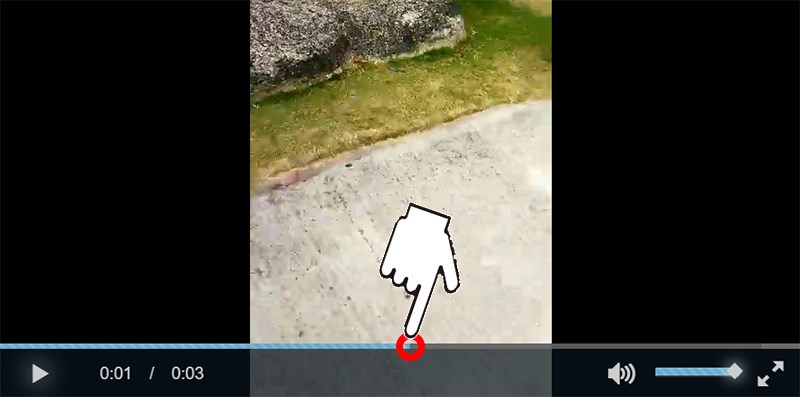
Cách 2: Tại thanh thời gian phát của video, kéo đến đoạn muốn cắt. Kết quả sẽ cho ra đoạn video từ lúc bắt đầu đến điểm mà bạn đã chọn.
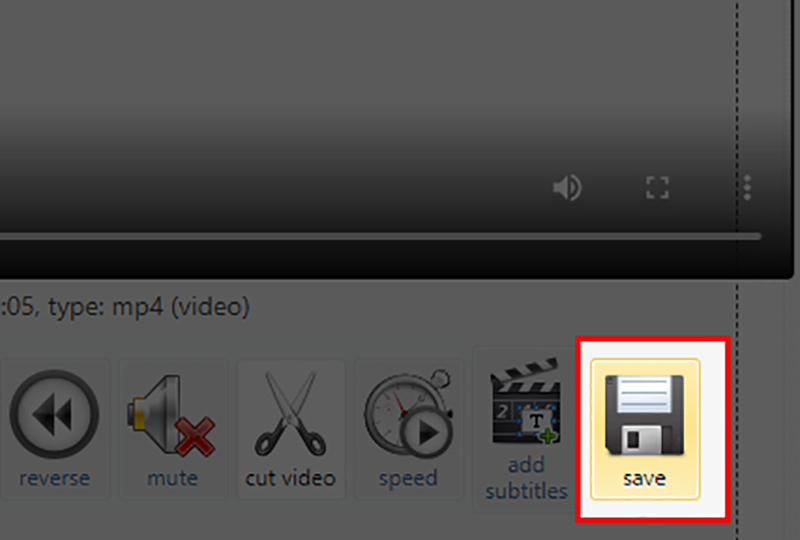
Bước 5: Đợi vài giây để video được cắt hoàn thành. Sau đó, bạn kéo xuống dưới và chọn
Save để tải video đã cắt về máy tính.
Bạn thấy đó, không cần mất nhiều thời gian, không cần mất nhiều dung lượng lưu trữ mà bạn vẫn có thể chỉnh sửa video nhanh, đẹp chỉ bằng 3 cách mà
Vi-Office đã chia sẻ với bạn ở bài viết này.
Hãy chia sẻ cho những người bạn của mình nhé!
Chúc bạn thành công!